▸ // rozdziały lekcji
Sklep wysyła klientowi potwierdzenie zamówienia, zmianę statusu, link do resetu hasła. Tobie wysyła powiadomienie o nowym zamówieniu. Jeśli te maile nie dochodzą albo lądują w spamie, klient pisze „czy moje zamówienie przyszło?”, a ty nie wiesz, że masz nowe zamówienie.
Lekcja dotyczy PrestaShop 9.2.
Dlaczego domyślna wysyłka zawodzi
Po instalacji sklep wysyła maile przez program sendmail na serwerze. W panelu ta opcja jest opisana jako rekomendowana. W praktyce taki mail wychodzi z serwera, który nie jest serwerem poczty twojej domeny. Gmail i Outlook często uznają go za podejrzany.
Pewniejsza droga to SMTP, czyli wysyłka przez prawdziwą skrzynkę pocztową, taką jak ta, której używasz w programie pocztowym.
Czego potrzebujesz
Skrzynki w domenie sklepu, na przykład sklep@twojsklep.pl, założonej u dostawcy hostingu albo poczty. Od dostawcy potrzebujesz czterech danych:
- adres serwera SMTP, na przykład mail.twojsklep.pl,
- nazwa użytkownika, zwykle pełny adres skrzynki,
- hasło do skrzynki,
- port i szyfrowanie.
Znajdziesz je w panelu hostingu, w tej samej instrukcji, która opisuje konfigurację programu pocztowego.
Krok 1: ustawienia SMTP
W menu bocznym rozwiń „Zaawansowane” i kliknij „Adres e-mail”.
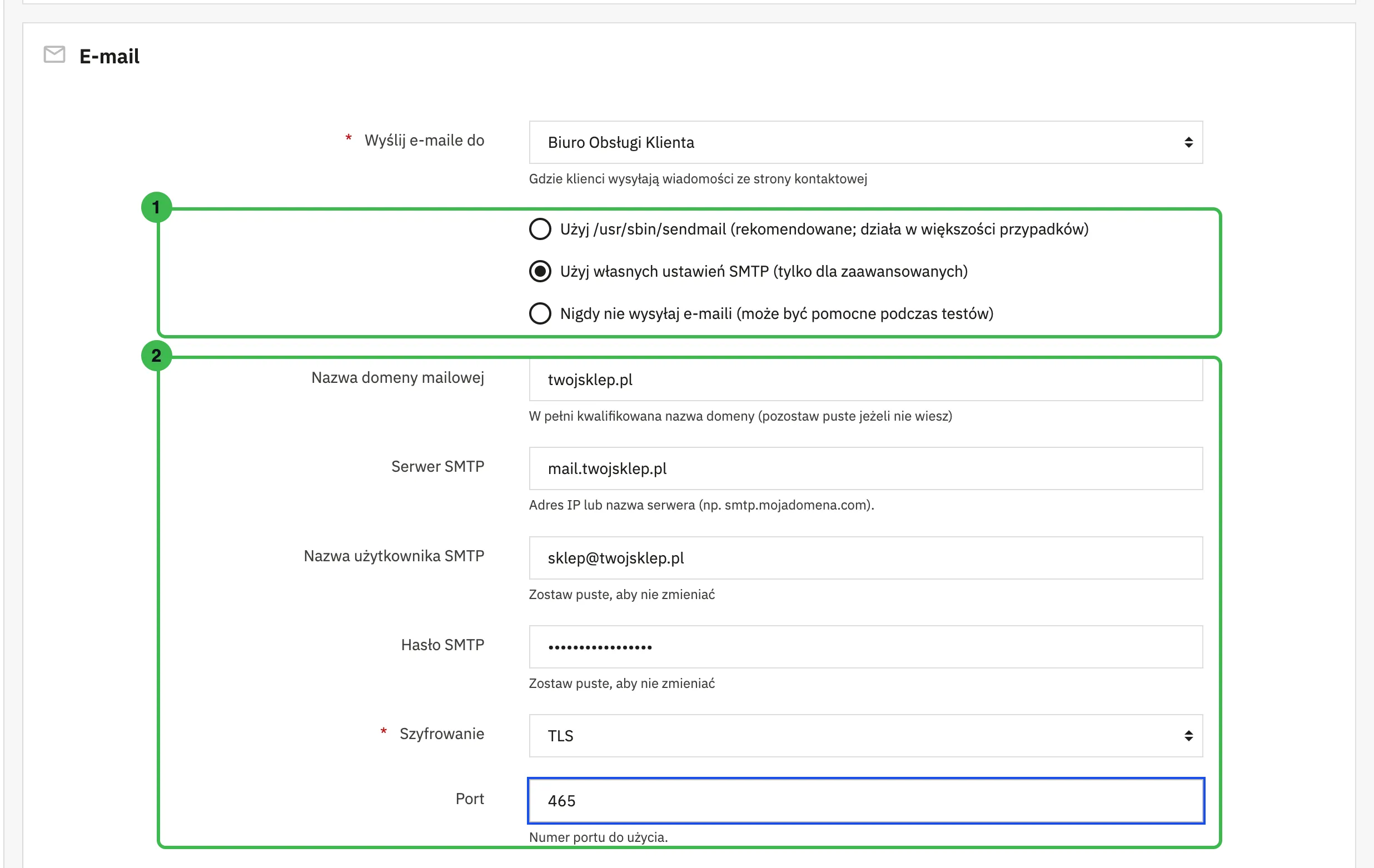
- W sekcji sposobu wysyłki zaznacz „Użyj własnych ustawień SMTP (tylko dla zaawansowanych)”. Pojawią się pola serwera.
- Wypełnij pola:
- Nazwa domeny mailowej: twoja domena, na przykład twojsklep.pl. Możesz zostawić puste,
- Serwer SMTP: adres od dostawcy,
- Nazwa użytkownika SMTP: adres skrzynki,
- Hasło SMTP: hasło do skrzynki,
- Szyfrowanie: „TLS”. W 9.2 do wyboru jest tylko „Żaden” albo „TLS”,
- Port: taki, jaki podaje dostawca. Zwykle 465 albo 587.
Kliknij „Zapisz” pod sekcją.
Wyżej na tej stronie jest jeszcze pole „Wyślij e-maile do”. Wybierasz w nim, który kontakt dostaje wiadomości z formularza kontaktowego. Kontakty ustawiłeś w lekcji o danych kontaktowych.
Krok 2: wiadomość testowa
Zjedź do sekcji „Test konfiguracji e-maila”. Wpisz swój adres i kliknij „Wyślij wiadomość testową”.
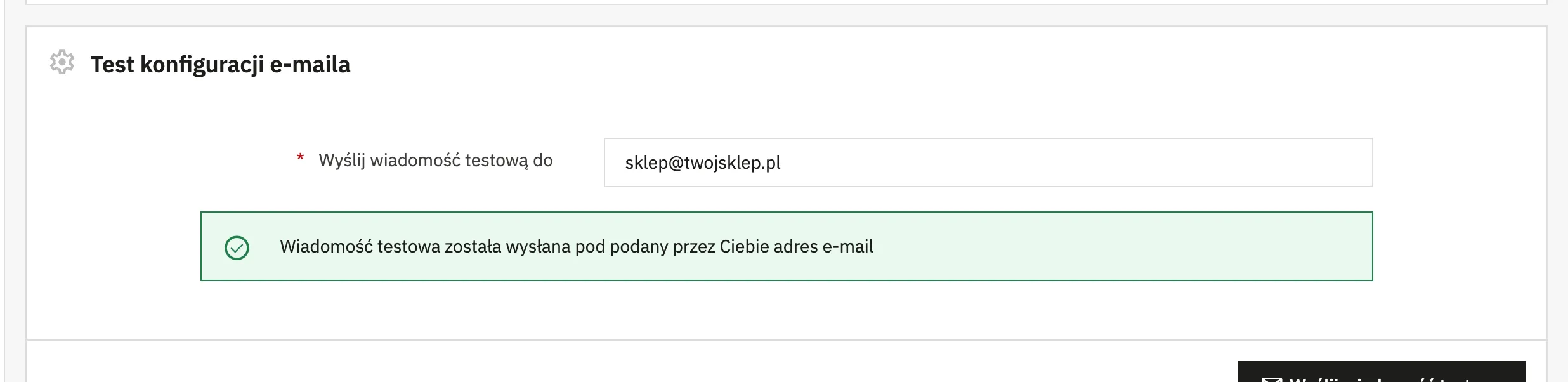
Zielony komunikat oznacza, że serwer SMTP przyjął wiadomość. Czerwony oznacza błąd połączenia. Najczęstsze przyczyny to złe hasło, zły port albo port zablokowany przez hosting.
Sprawdź skrzynkę. Tak wygląda wiadomość testowa:
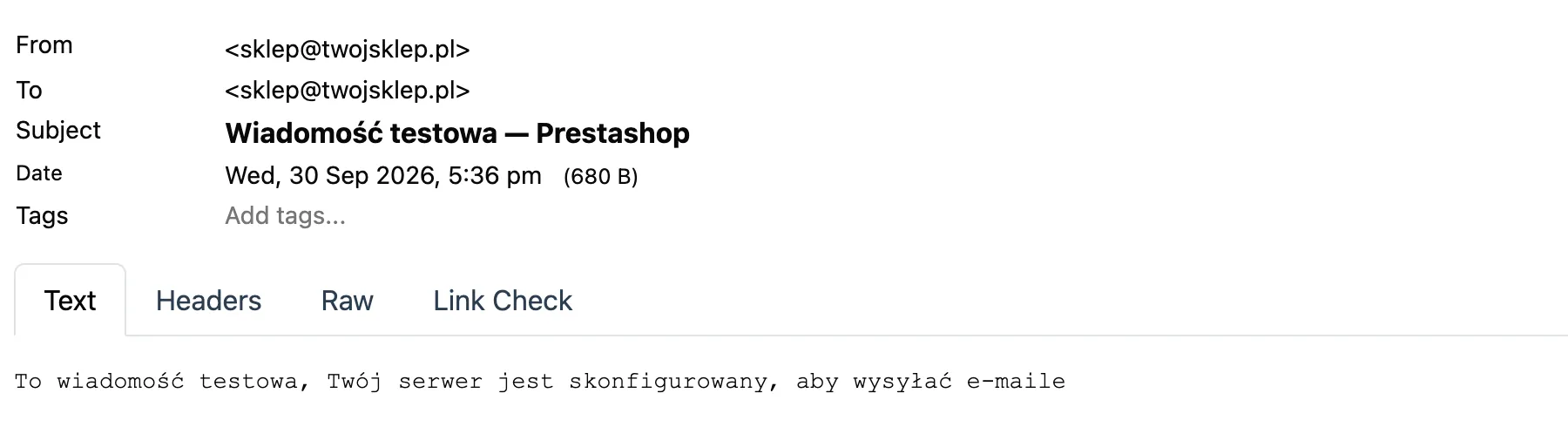
Jeśli wiadomość trafiła do spamu, ustawienia sklepu są dobre, a problem leży w rekordach domeny: SPF, DKIM i DMARC. Poproś hosting o ich ustawienie dla twojej domeny. To kilka minut pracy po ich stronie.
Pozostałe opcje
- Włącz nazwę sklepu jako prefiks w temacie e-maila: domyślnie „Tak”. Temat maila zaczyna się wtedy od nazwy sklepu w nawiasie kwadratowym, tak klient od razu wie, od kogo jest wiadomość,
- format wiadomości: HTML, sam tekst albo oba. Zostaw domyślne ustawienie, oba formaty naraz,
- Zapisuj logi z emaili: zostaw „Tak”. Na dole strony masz wtedy listę wysłanych maili z datą, odbiorcą i tematem. Gdy klient twierdzi, że nie dostał potwierdzenia, sprawdzisz tu, czy sklep je wysłał,
- Podpisywanie DKIM: podpis cyfrowy maili. Jeśli hosting ustawił DKIM dla domeny, nie musisz go włączać w sklepie.