▸ // rozdziały lekcji
O wersję sklepu zapyta cię każdy, kto ma ci pomóc: programista, twórca modułu, support hostingu. Moduł kupiony pod PrestaShop 8 może nie ruszyć na 9.2, a instrukcja z internetu może dotyczyć panelu sprzed pięciu lat. Sprawdzenie zajmuje 10 sekund.
Lekcja dotyczy PrestaShop 9.2. W starszych wersjach część miejsc wygląda inaczej.
Sposób 1: górny pasek panelu
Zaloguj się do panelu. Numer wersji stoi obok logo PrestaShop, na każdej stronie zaplecza.

To wystarcza w 9 przypadkach na 10. Jeśli ktoś pyta tylko o wersję sklepu, podaj ten numer.
Ekran logowania w PrestaShop 9.2 nie pokazuje już wersji. Starsze wersje wyświetlały ją pod formularzem, więc stare poradniki mogą odsyłać cię tam na próżno.
Sposób 2: strona Informacja
Programista albo twórca modułu zwykle potrzebuje więcej: wersji PHP, bazy danych, motywu. Wszystko jest na jednej stronie.
- W menu bocznym rozwiń „Zaawansowane”.
- Kliknij „Informacja”.
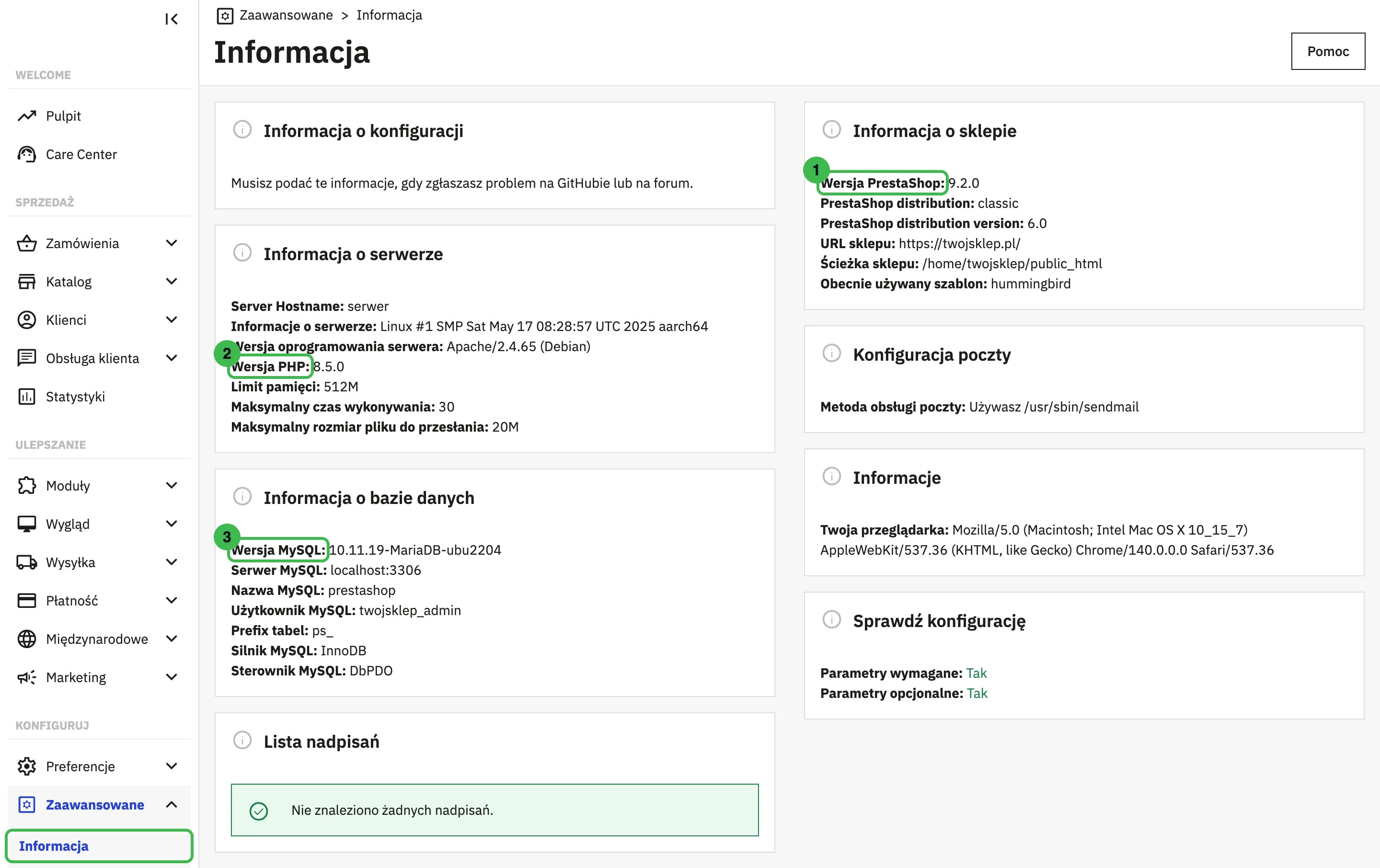
- Wersja PrestaShop w sekcji „Informacja o sklepie”. Pod nią są adres sklepu, ścieżka na serwerze i nazwa motywu.
- Wersja PHP w sekcji „Informacja o serwerze”. PrestaShop 9.2 działa na PHP od 8.1 do 8.5.
- Wersja MySQL w sekcji „Informacja o bazie danych”. Na wielu hostingach zobaczysz tu MariaDB, zamiennik MySQL, z którym PrestaShop działa tak samo.
Strona sprawdza wiele parametrów naraz, więc ładuje się kilka sekund dłużej niż reszta panelu.
Na dole są jeszcze dwie przydatne sekcje. „Lista nadpisań” pokazuje, czy ktoś zmieniał kod sklepu przez tak zwane nadpisania. „Lista zmienionych plików” wymienia pliki różne od oryginalnej instalacji. Oba te bloki przydają się, gdy sklep po aktualizacji zachowuje się dziwnie.
Zamiast przepisywać dane, zrób zrzut całej strony i wyślij go osobie, która ma ci pomóc. Wcześniej zamaż nazwę użytkownika bazy danych.
Sposób 3: plik na serwerze
Gdy panel nie działa albo nie pamiętasz hasła, wersję odczytasz z plików sklepu. Połącz się z serwerem przez FTP albo menedżer plików na hostingu i otwórz plik:
src/Core/Version.phpSzukasz linijki w tym stylu:
public const VERSION = '9.2.0';Niczego w tym pliku nie zmieniaj. Zmiana numeru nie aktualizuje sklepu, a może zablokować instalację modułów.
Wersja sklepu a wersja pakietu
Na stronie z wersjami do pobrania zobaczysz zapis w rodzaju „9.2.0-6.0”. Pierwsza część to wersja PrestaShop, druga to wersja pakietu z dodatkowymi modułami od PrestaShop SA. Na stronie „Informacja” druga liczba stoi przy polu „PrestaShop distribution version”. Pytany o wersję podajesz pierwszą część.