▸ // rozdziały lekcji
Świeży sklep na PrestaShop wygląda jak sklep z kubkami i plakatami z lisem. To dane demonstracyjne z instalatora. Pomagają zobaczyć, jak działa sklep, ale przed startem muszą zniknąć. Klient, który trafi na „Hummingbird notebook” za 12,90 euro w sklepie z kawą, wyjdzie.
Lekcja dotyczy PrestaShop 9.2. Usuwanie jest nieodwracalne, więc zrób je przed dodaniem własnych produktów.
Co instalator dodaje do sklepu
| Dane | Ile | Gdzie w panelu |
|---|---|---|
| Produkty | 19 | Katalog > Produkty |
| Kategorie | 7, w tym 3 główne | Katalog > Kategorie |
| Klient John DOE | 1, z 5 zamówieniami | Klienci > Klienci |
| Marki i dostawcy | po 2 | Katalog > Marki i dostawcy |
| Sklepy stacjonarne | 5, wszystkie w Miami | Preferencje > Kontakt > Sklepy |
| Atrybuty | Rozmiar, Kolor, Dimension, Paper Type | Katalog > Atrybuty i cechy |
| Cechy | Composition, Property | Katalog > Atrybuty i cechy |
Kolejność ma znaczenie. Najpierw produkty, potem kategorie. Wtedy przy usuwaniu kategorii nie musisz decydować, co zrobić z produktami w środku.
Krok 1: produkty
- Wejdź w „Katalog” > „Produkty”.
- Zaznacz pole wyboru w nagłówku tabeli, obok kolumny ID. Zaznaczą się wszystkie produkty na stronie.
- Kliknij „Działania masowe”.
- Wybierz „Usuń wybrane”.
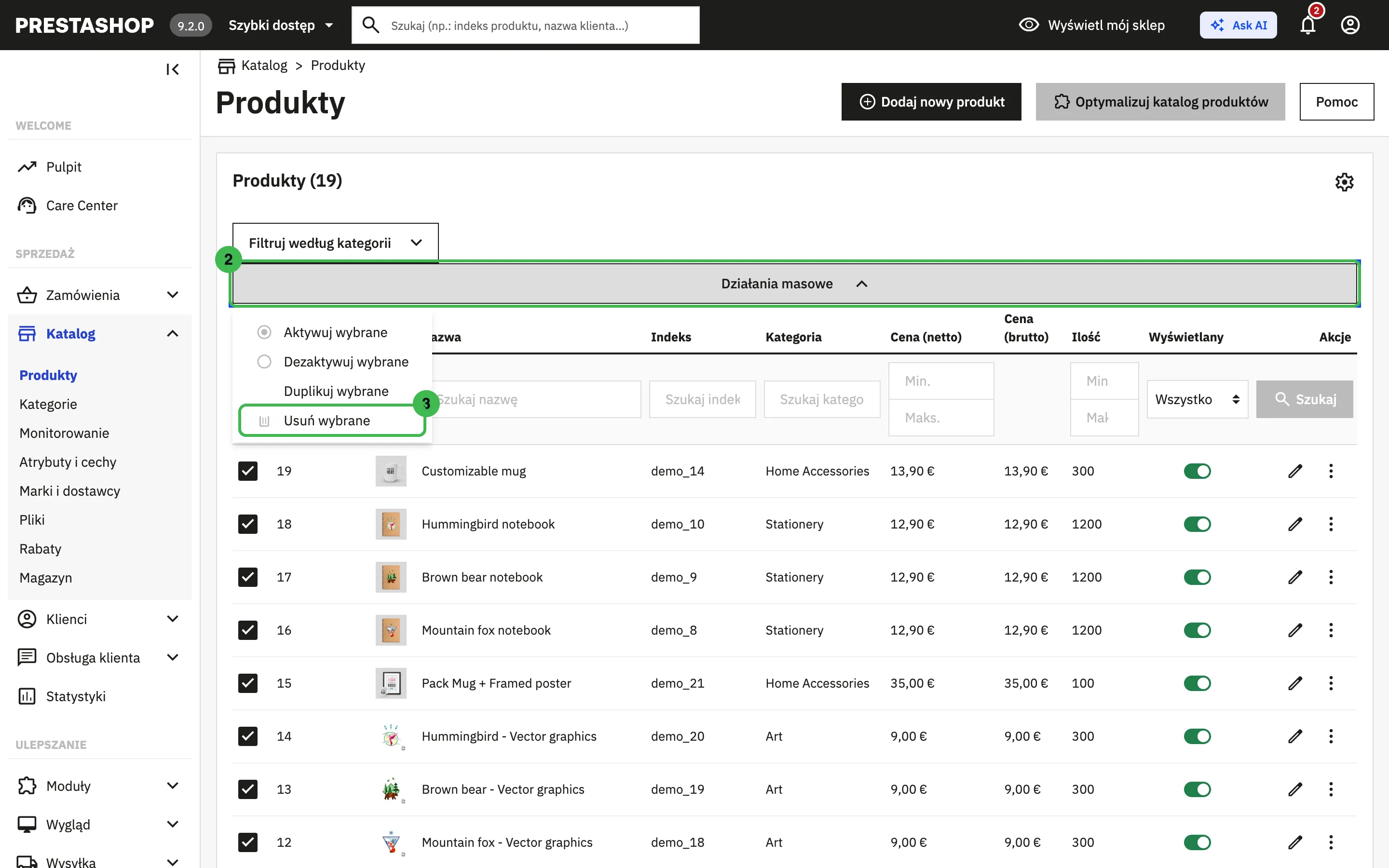
Panel zapyta o potwierdzenie i poda liczbę produktów:
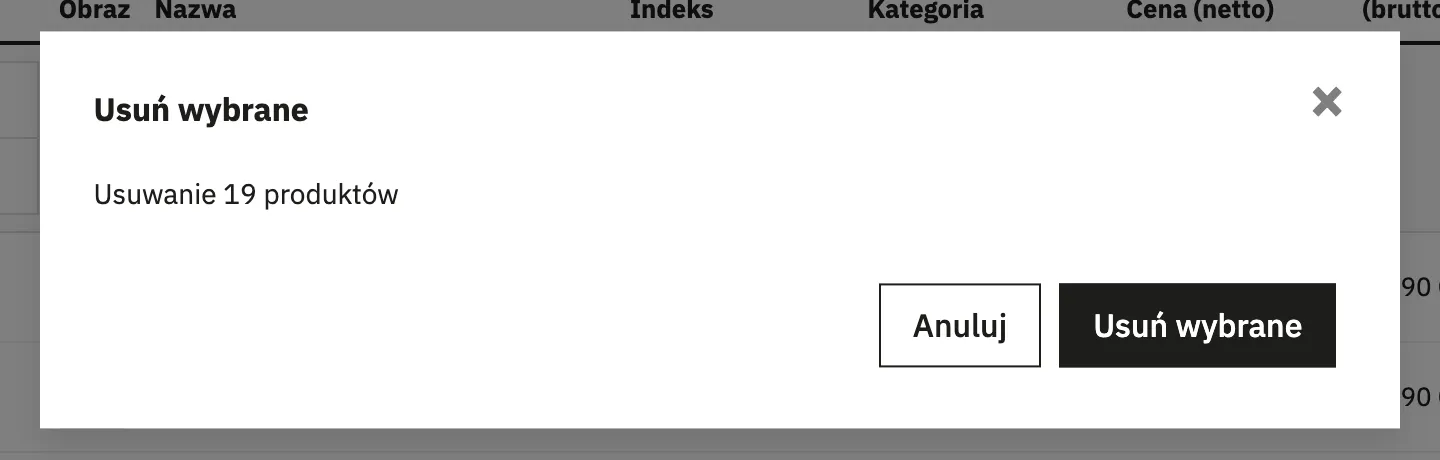
Kliknij „Usuń wybrane”. Pasek postępu pokaże usuwanie produkt po produkcie. Na koniec kliknij „Zamknij”.
Jeśli masz więcej produktów niż mieści jedna strona listy, powtórz to na kolejnych stronach albo zwiększ liczbę wierszy na stronie pod tabelą.
Krok 2: kategorie
- Wejdź w „Katalog” > „Kategorie”.
- Zaznacz pole wyboru w nagłówku tabeli.
- Kliknij „Działania masowe” > „Usuń zaznaczone”.
Wystarczy usunąć kategorie główne. Podkategorie, na przykład Men i Women w kategorii Clothes, znikną razem z nimi. Kategorii „Strona główna” lista nie pokazuje i nie da się jej usunąć, bo na niej opiera się całe drzewo sklepu.
PrestaShop zapyta, co zrobić z produktami z tych kategorii:
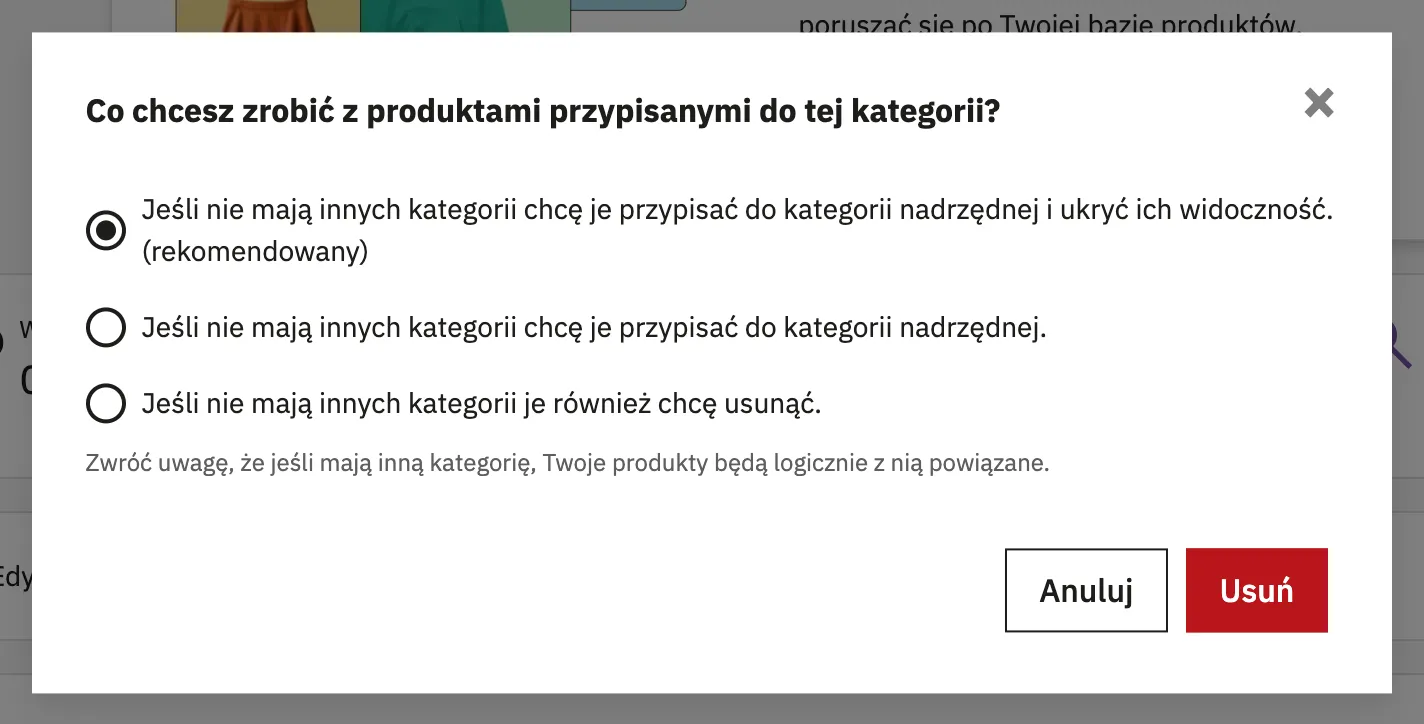
Jeśli w kroku 1 usunąłeś produkty, wybór nie ma znaczenia. Zostaw opcję zaznaczoną domyślnie i kliknij „Usuń”.
Ta sama decyzja wróci, gdy kiedyś będziesz usuwać prawdziwą kategorię. Wtedy wybieraj świadomie:
- przypisać do nadrzędnej i ukryć to najbezpieczniejsza opcja. Produkty zostają w sklepie, ale klienci ich nie widzą, dopóki ich nie przejrzysz,
- przypisać do nadrzędnej zostawia produkty widoczne w kategorii wyżej,
- usunąć kasuje produkty, które nie mają innej kategorii. Tego nie cofniesz.
Krok 3: klient John DOE
- Wejdź w „Klienci” > „Klienci”.
- W wierszu John DOE rozwiń menu z trzema kropkami po prawej i kliknij „Usuń”.
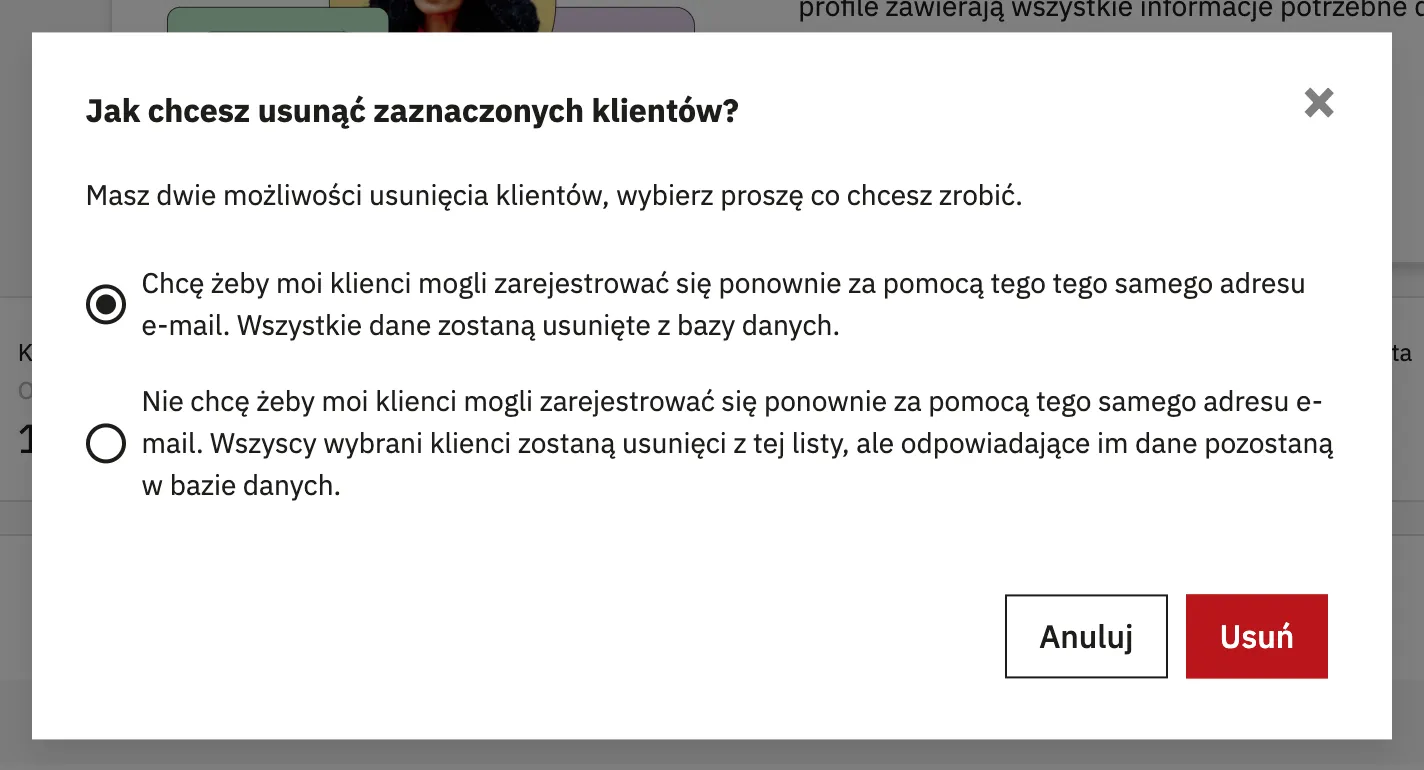
Zostaw pierwszą opcję: klient może zarejestrować się ponownie, a jego dane znikają z bazy. Druga opcja chowa klienta z listy, ale zostawia dane w bazie i blokuje jego adres e-mail.
Klienta „Anonymous Anonymous” zostaw. Należy do modułu RODO. PrestaShop przepisuje na niego zamówienia klientów, którzy poprosili o usunięcie danych.
Krok 4: marki, dostawcy i sklepy stacjonarne
Marki i dostawców usuniesz tak samo jak kategorie. Wejdź w „Katalog” > „Marki i dostawcy”, zaznacz wszystko na zakładce „Marki” i wybierz „Działania masowe” > „Usuń zaznaczone”. Powtórz na zakładce „Dostawcy”.
Sklepy stacjonarne są w innym miejscu: „Preferencje” > „Kontakt”, zakładka „Sklepy”. To pięć przykładowych punktów w Miami, które motyw pokazuje klientom na stronie ze sklepami stacjonarnymi. Tu lista jest starszego typu. Kliknij „Działania masowe” > „Zaznacz wszystko”, a potem „Działania masowe” > „Usuń zaznaczone” i potwierdź.
Czego nie usuniesz z panelu: zamówień
Na liście zamówień „Działania masowe” mają tylko dwie opcje: zmianę statusu i otwarcie w nowych kartach. Usuwania nie ma.
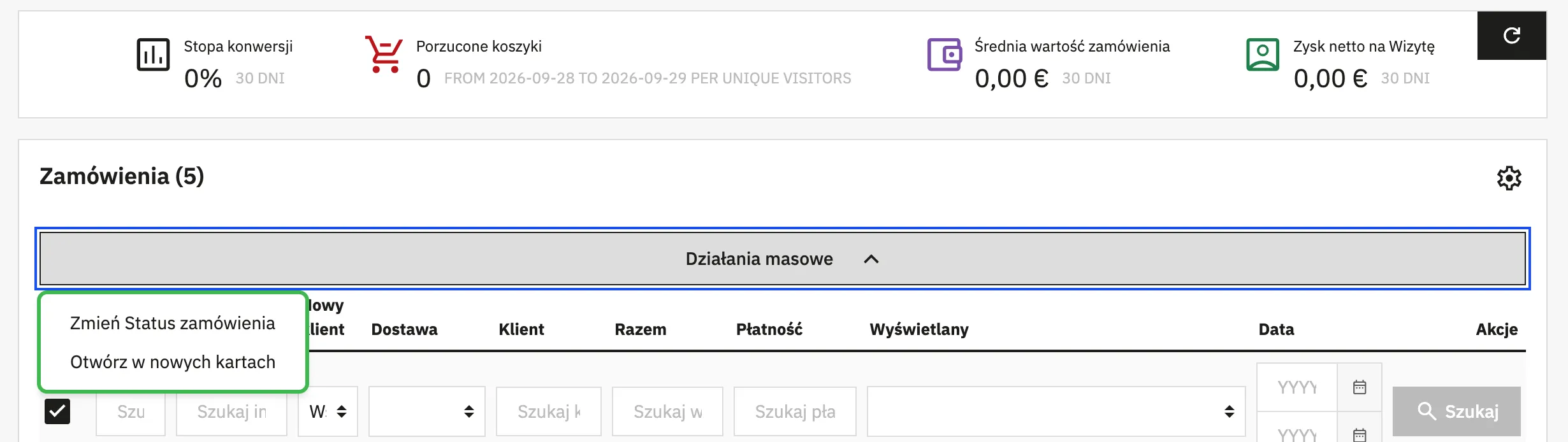
To celowe. Zamówienie to dokument księgowy, a za nim idą faktury, numeracja i statystyki. Pięć zamówień demo możesz:
- zostawić. Mają daty z dnia instalacji i nie mieszają się z prawdziwymi zamówieniami,
- zmienić im status na „Anulowane”, żeby nie wisiały w liście do obsługi,
- poprosić programistę o usunięcie ich z bazy przed startem sklepu. To kilka minut pracy, ale z kopią bazy zrobioną wcześniej.
Czego nie ruszać
- atrybutów Rozmiar i Kolor, jeśli będziesz sprzedawać warianty produktów. Wystarczy zmienić ich wartości. Dimension i Paper Type możesz usunąć,
- stron „Delivery”, „Legal Notice”, „About us” i pozostałych stron treści. Są po angielsku, ale motyw linkuje do nich w stopce. Przetłumaczysz je i uzupełnisz w lekcji o stronach statycznych,
- modułów strony głównej, czyli slidera i banerów. Ich treść podmienisz, gdy będziesz układać wygląd sklepu.
Sprawdź efekt
Kliknij „Wyświetl mój sklep” na górnym pasku. Strona główna nie pokazuje już produktów demo, a menu kategorii jest puste. Teraz sklep jest gotowy na twoje produkty.