▸ // rozdziały lekcji
Te ustawienia decydują, co klient musi zrobić, zanim kliknie „Zamawiam”: założyć konto albo nie, zaakceptować regulamin, dobić do minimalnej kwoty. Każdy dodatkowy krok to część klientów, którzy odpadną w połowie.
Lekcja dotyczy PrestaShop 9.2.
Gdzie to jest
W menu bocznym rozwiń „Preferencje” i kliknij „Zamówienia”. Strona ma dwie zakładki: „Zamówienia” i „Statusy”. Statusy opisuję w osobnej lekcji.
Ustawienia ogólne
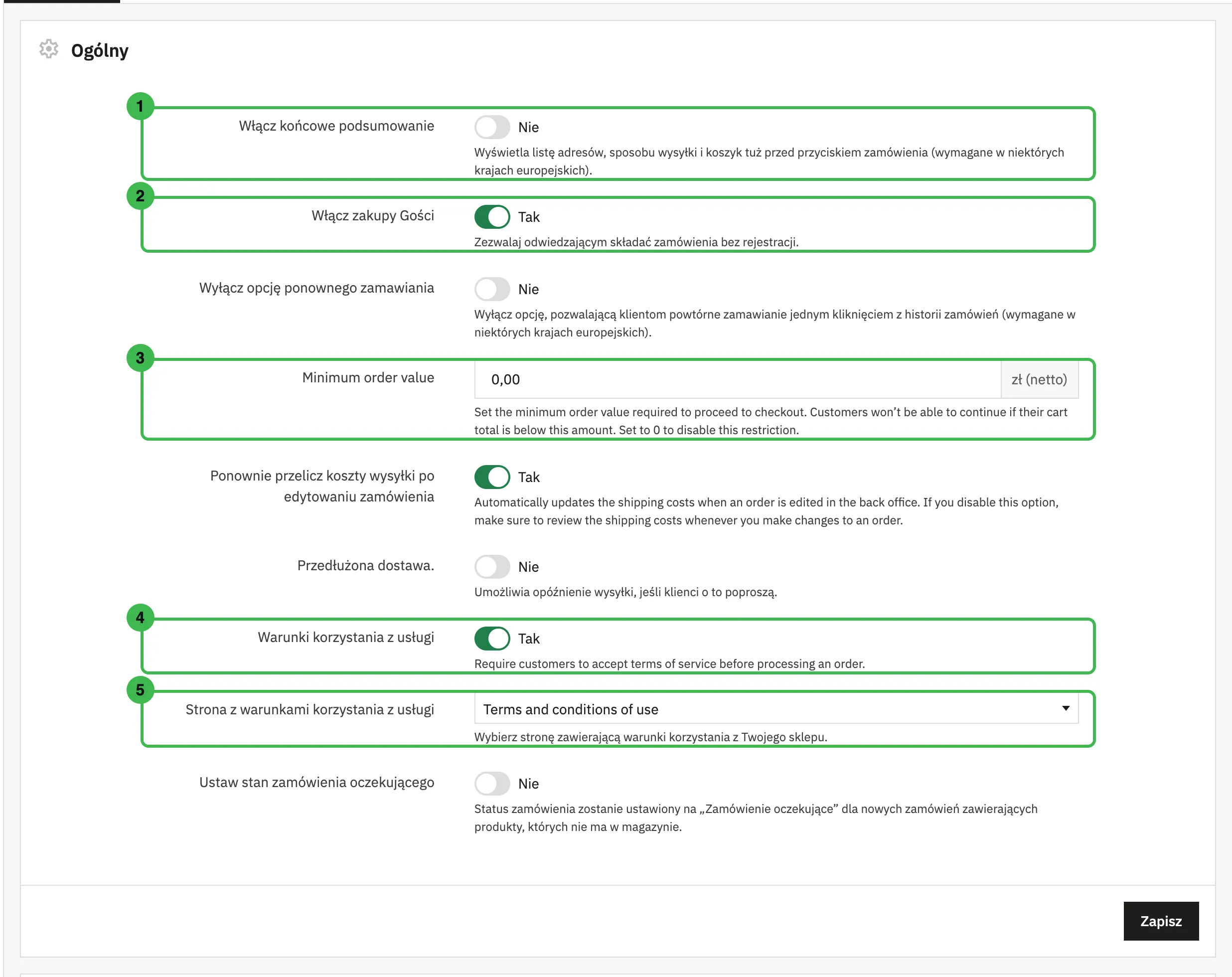
- Włącz końcowe podsumowanie. Pokazuje adresy, sposób dostawy i koszyk tuż przed przyciskiem zamówienia. Domyślnie „Nie”. Włącz to. Klient widzi wszystko w jednym miejscu, zanim zapłaci.
- Włącz zakupy Gości. Klient kupuje bez zakładania konta. Domyślnie „Tak” i tak zostaw. W badaniach Baymard Institute obowiązkowe konto jest jednym z najczęstszych powodów porzucania koszyka.
- Minimum order value. Minimalna wartość koszyka, poniżej której klient nie przejdzie dalej. Kwota jest netto, bez VAT. Domyślnie 0, czyli bez limitu. Etykieta i opis są po angielsku.
- Warunki korzystania z usługi. Klient musi zaznaczyć akceptację regulaminu przed zamówieniem. Zostaw „Tak”.
- Strona z warunkami korzystania z usługi. Którą stronę otwiera link przy tym polu. Domyślnie „Terms and conditions of use”, strona z instalatora, po angielsku i z przykładowym tekstem. Zanim uruchomisz sprzedaż, wstaw tam swój regulamin. Opisuję to w lekcji o stronach statycznych.
Pozostałe opcje:
- Wyłącz opcję ponownego zamawiania: domyślnie „Nie”, klient może powtórzyć zamówienie jednym kliknięciem z historii. W sklepie z kawą, którą klienci kupują co miesiąc, to wygoda,
- Ponownie przelicz koszty wysyłki po edytowaniu zamówienia: zostaw „Tak”. Gdy dodasz produkt do zamówienia w panelu, koszt dostawy przeliczy się sam,
- Przedłużona dostawa: klient może poprosić o późniejszą wysyłkę. W większości sklepów niepotrzebne,
- Ustaw stan zamówienia oczekującego: zamówienie z produktem, którego nie ma na stanie, dostaje osobny status. Przydaje się, gdy pozwalasz zamawiać produkty niedostępne.
Kliknij „Zapisz” pod sekcją.
Opcje prezentów
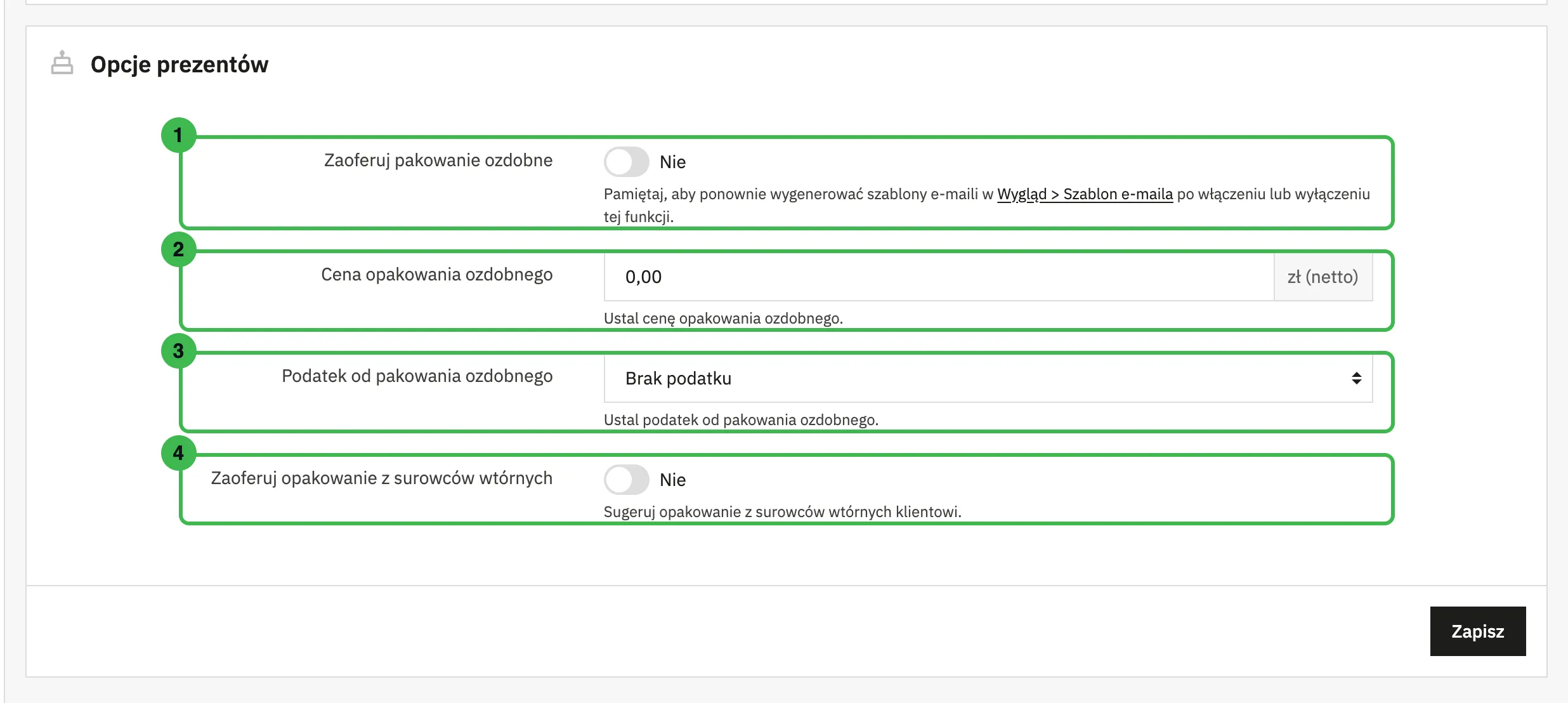
- Zaoferuj pakowanie ozdobne. Klient może zaznaczyć pakowanie na prezent i dopisać życzenia.
- Cena opakowania ozdobnego. Kwota netto doliczana do zamówienia.
- Podatek od pakowania ozdobnego. Wybierz stawkę VAT, zwykle „PL Standard Rate (23%)”. Domyślne „Brak podatku” oznacza, że doliczysz opakowanie bez VAT, a to błąd na fakturze.
- Zaoferuj opakowanie z surowców wtórnych. Klient może wybrać opakowanie ekologiczne, bez dopłaty.
Po włączeniu albo wyłączeniu pakowania ozdobnego wygeneruj maile w „Wygląd” > „Szablon maila”. Przypomina o tym opis pod opcją.