▸ // rozdziały lekcji
Grupa klientów to sposób, żeby różni klienci widzieli w tym samym sklepie różne ceny. Kawiarnia Nova sprzedaje kawę osobom prywatnym i kawiarniom. Kawiarnie kupują więcej, dostają 10% rabatu i chcą widzieć ceny netto. Zrobisz to jedną grupą.
Lekcja dotyczy PrestaShop 9.2.
Gdzie to jest
W menu bocznym rozwiń „Preferencje”, kliknij „Klienci” i przejdź na zakładkę „Grupy”.
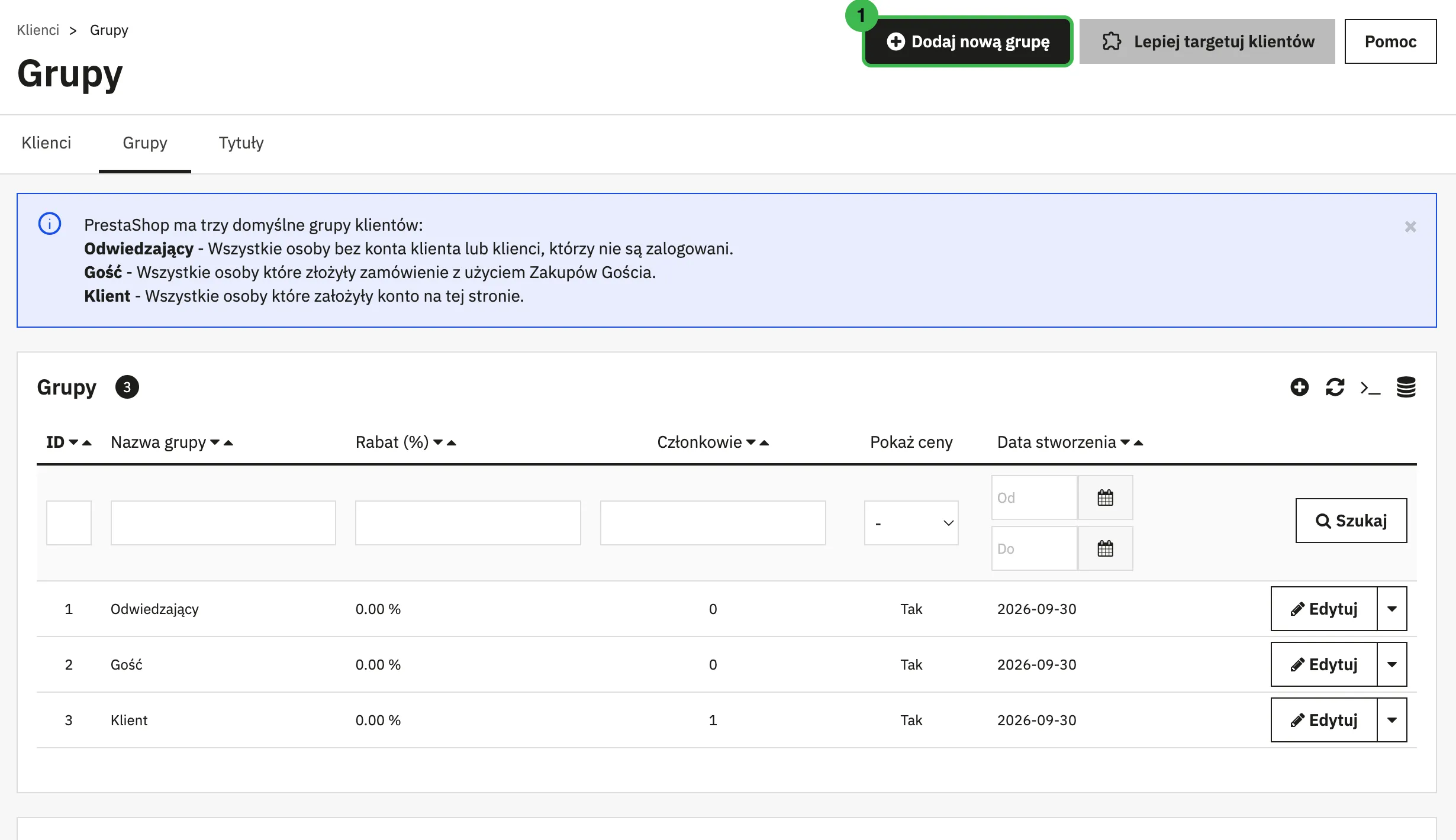
Trzy grupy domyślne
PrestaShop ma trzy grupy, których nie usuniesz:
- Odwiedzający: każdy, kto nie jest zalogowany,
- Gość: klient, który złożył zamówienie bez zakładania konta,
- Klient: każdy z kontem w sklepie.
Zmień w nich coś tylko wtedy, gdy chcesz ustawić coś dla wszystkich. Na przykład ukryć ceny niezalogowanym: edytujesz grupę „Odwiedzający” i ustawiasz „Pokaż ceny” na „Nie”.
Krok 1: nowa grupa
Kliknij „Dodaj nową grupę” (1 na zrzucie wyżej).
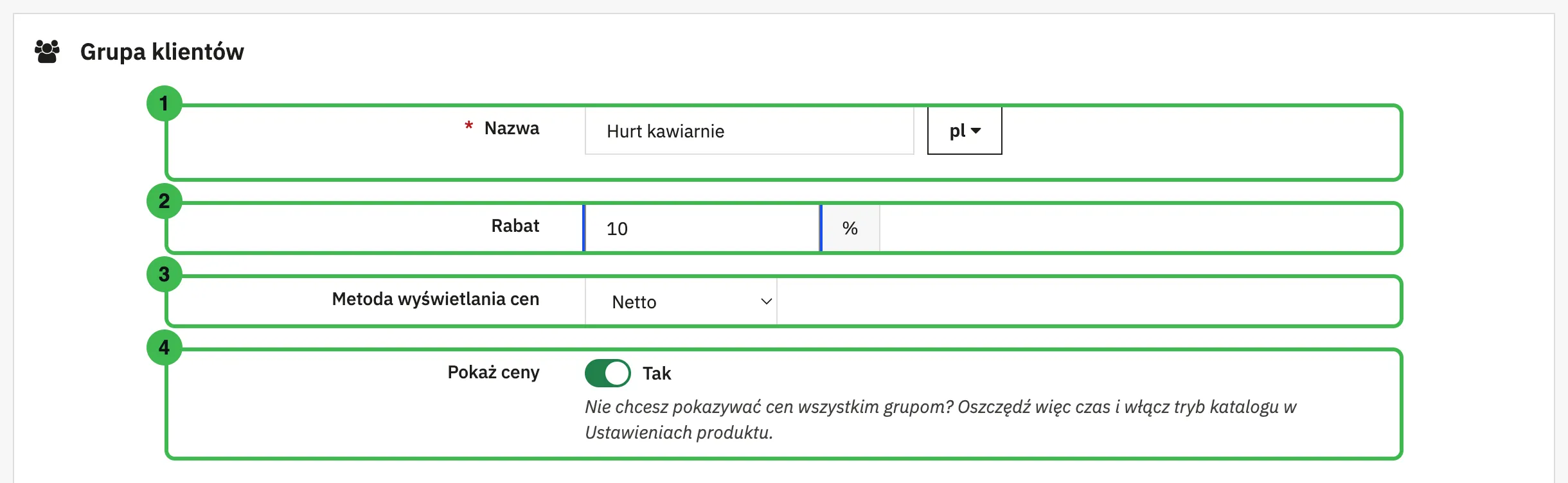
- Nazwa: na przykład „Hurt kawiarnie”. Klient jej nie widzi.
- Rabat: procent, o który spadają wszystkie ceny w sklepie dla tej grupy. Tu 10.
- Metoda wyświetlania cen: „Netto” albo „Brutto”. Firmy liczą w netto, więc dla grupy hurtowej wybierz „Netto”. To zmienia tylko sposób pokazywania ceny. VAT i tak trafia na fakturę.
- Pokaż ceny: zostaw „Tak”.
Niżej są jeszcze dwie rzeczy:
- rabat na kategorię: inny rabat dla jednej kategorii, na przykład 15% na młynki zamiast 10%,
- lista modułów: możesz wyłączyć grupie wybrane moduły, na przykład płatność przy odbiorze dla klientów hurtowych.
Kliknij „Zapisz”.
Krok 2: przypisz klienta do grupy
Grupa działa dopiero wtedy, gdy są w niej klienci. W menu bocznym rozwiń „Klienci”, kliknij „Klienci” i edytuj klienta albo dodaj nowego. Na dole formularza są dwa pola:
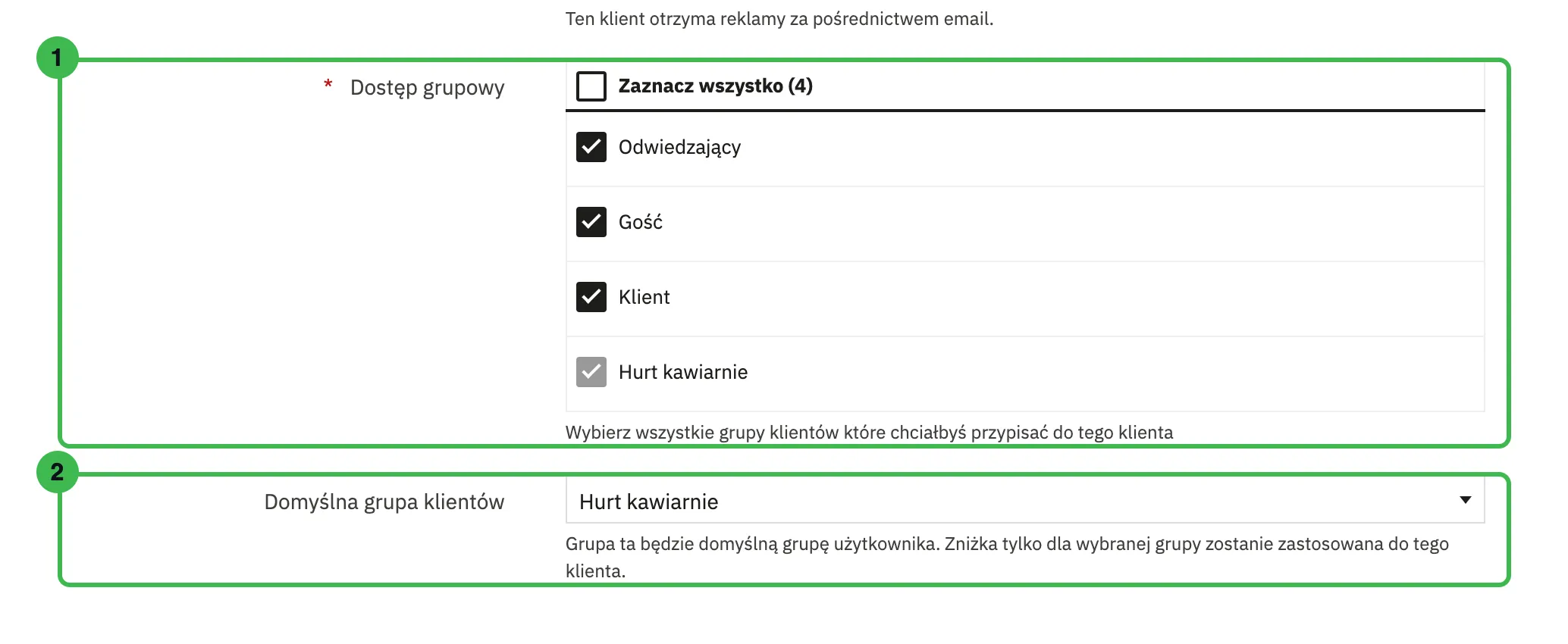
- Dostęp grupowy: zaznacz grupę „Hurt kawiarnie”. W nowym kliencie trzy grupy domyślne są już zaznaczone i tak je zostaw.
- Domyślna grupa klientów: wybierz „Hurt kawiarnie”. To ważniejsze z dwóch pól. Rabat i sposób wyświetlania cen pochodzą z grupy domyślnej. Klient z zaznaczonym tylko dostępem do grupy nie dostanie jej rabatu.
Kliknij „Zapisz”. Od następnego logowania klient widzi ceny netto, niższe o 10%.
Grupa czy kupon?
Rabat grupowy działa zawsze i na wszystko. Jeśli chcesz dać rabat na jedno zamówienie albo na czas promocji, użyj kuponu rabatowego. Opisuję go w dziale o rabatach.