▸ // rozdziały lekcji
Te ustawienia działają na wszystkie produkty naraz. Najważniejsze są etykiety dostępności i czas dostawy. Po instalacji są puste, więc karta produktu nie mówi klientowi, kiedy dostanie paczkę. Ustawisz je raz i każdy nowy produkt będzie je miał.
Lekcja dotyczy PrestaShop 9.2. W wielu produktach możesz nadpisać te ustawienia w ich własnej karcie.
Gdzie to jest
W menu bocznym rozwiń „Preferencje” i kliknij „Produkty”. Strona ma cztery sekcje, każda z własnym przyciskiem „Zapisz”. Zapisuj każdą sekcję osobno, zanim przejdziesz do następnej.
Ogólne ustawienia produktu
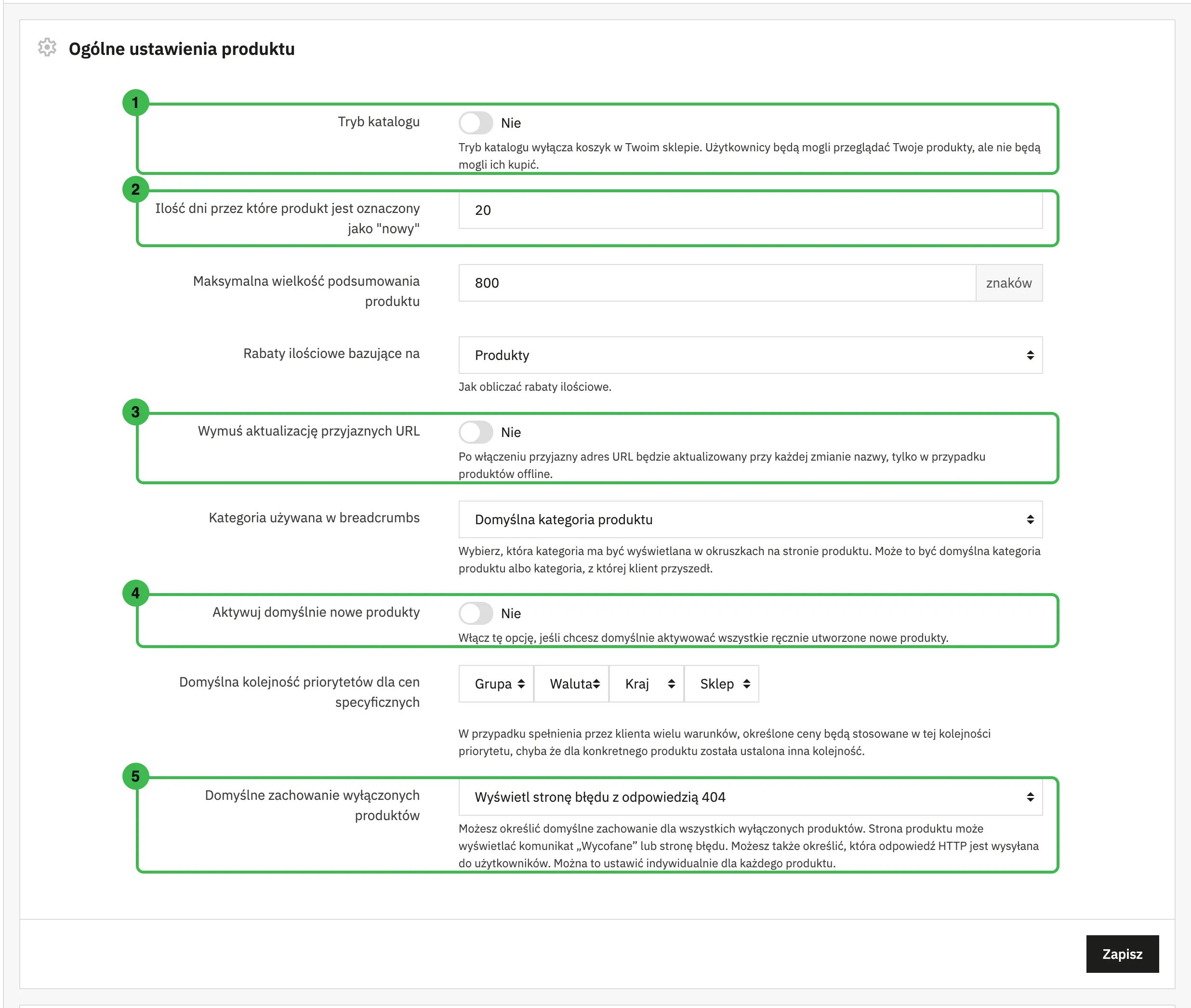
- Tryb katalogu. Wyłącza koszyk w całym sklepie. Klienci oglądają produkty, ale nie mogą kupić. Opcja „Pokaż ceny” tuż pod nią decyduje, czy w trybie katalogu widzą ceny.
- Ilość dni, przez które produkt jest oznaczony jako „nowy”. Domyślnie 20. Przez ten czas produkt ma oznaczenie nowości i trafia na stronę nowych produktów. Jeśli dodajesz produkty rzadko, wydłuż do 60 dni.
- Wymuś aktualizację przyjaznych URL. Zostaw „Nie”. Po włączeniu zmiana nazwy produktu zmienia jego adres, ale tylko w produktach wyłączonych. Adres działającego produktu zawsze zostaje, żeby nie psuć linków z Google.
- Aktywuj domyślnie nowe produkty. Domyślnie „Nie”, czyli nowy produkt jest wyłączony, dopóki go sam nie włączysz. Zostaw tak. Masz czas na zdjęcia i opis, zanim produkt zobaczą klienci.
- Domyślne zachowanie wyłączonych produktów. Co widzi klient, gdy wejdzie na adres wyłączonego produktu, na przykład z Google. Domyślnie strona błędu 404. Jeśli wycofujesz produkty na stałe, lepsza bywa opcja „Wyświetl produkt jako wycofany z odpowiedzią 410”. Klient widzi wtedy informację, a Google szybciej usuwa stronę z wyników.
Pozostałe opcje w tej sekcji zostaw domyślne. „Maksymalna wielkość podsumowania produktu” to limit znaków krótkiego opisu, 800 wystarcza.
Strona produktu
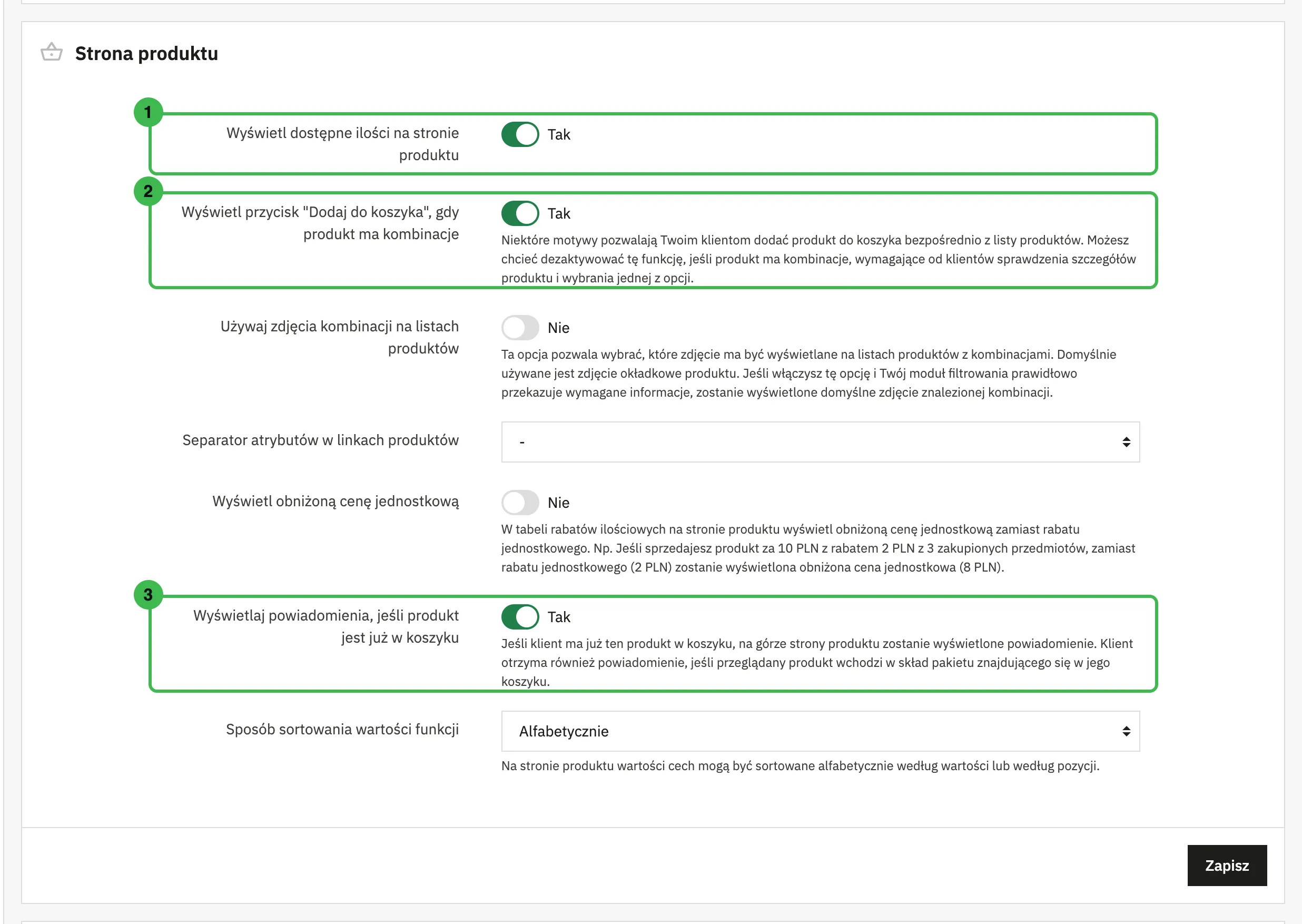
- Wyświetl dostępne ilości na stronie produktu. Po włączeniu klient widzi, ile sztuk zostało. Przy małych stanach to zachęta do zakupu, przy dużych nie ma znaczenia.
- Wyświetl przycisk „Dodaj do koszyka”, gdy produkt ma kombinacje. Kombinacje to warianty, na przykład kawa ziarnista i mielona. Zostaw „Tak”, jeśli motyw pokazuje przycisk koszyka na liście produktów. Klient doda wtedy wariant domyślny bez wchodzenia na kartę produktu.
- Wyświetlaj powiadomienia, jeśli produkt jest już w koszyku. Klient, który wraca do produktu, widzi na górze informację, że ma go już w koszyku. Zostaw „Tak”.
Stan produktów
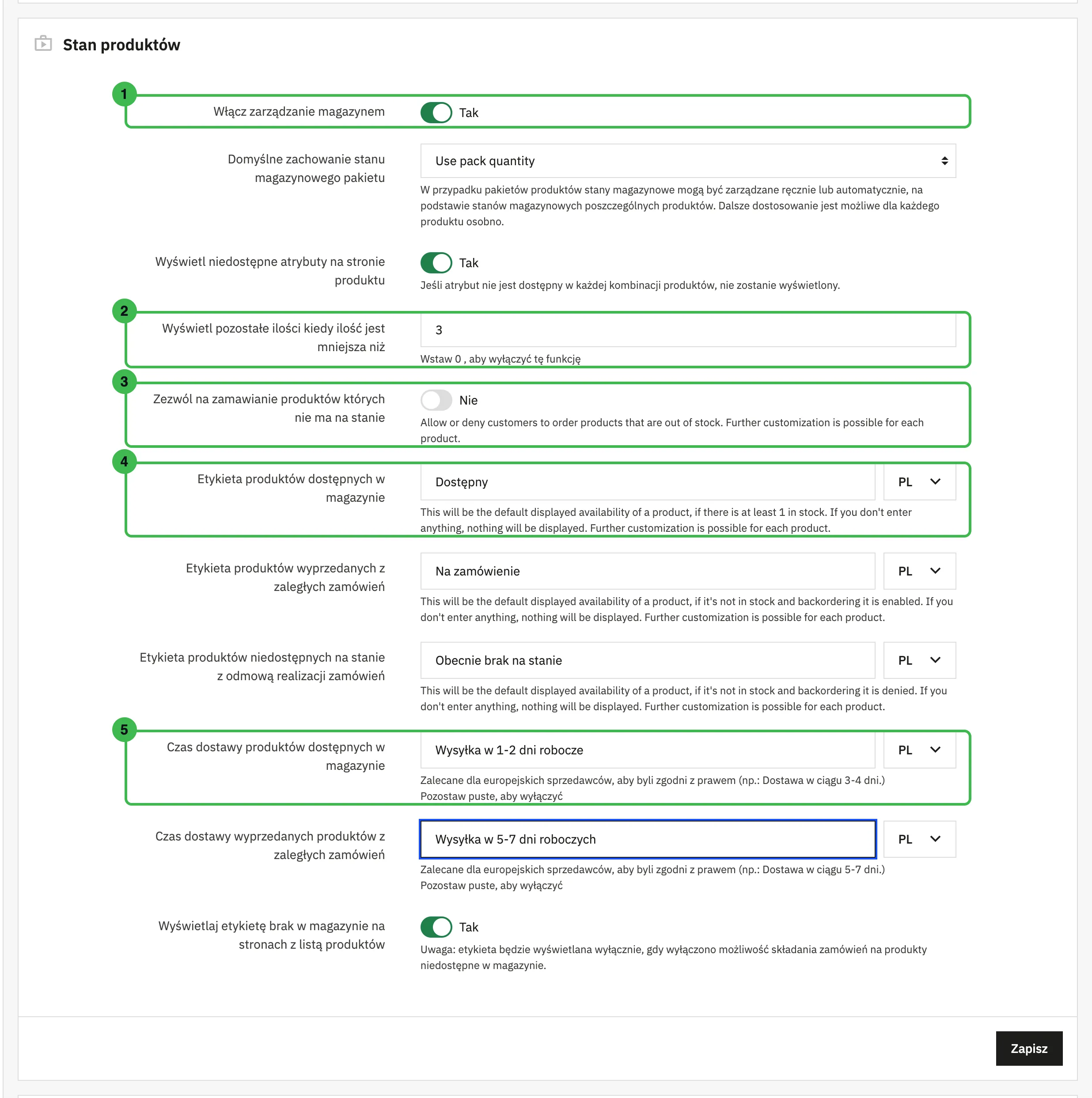
- Włącz zarządzanie magazynem. Zostaw „Tak”. Sklep odejmuje sztuki przy każdym zamówieniu i nie sprzeda tego, czego nie masz.
- Wyświetl pozostałe ilości, kiedy ilość jest mniejsza niż. Domyślnie 3. Przy mniejszym stanie klient zobaczy komunikat o ostatnich sztukach. Wpisz 0, żeby to wyłączyć.
- Zezwól na zamawianie produktów, których nie ma na stanie. Domyślnie „Nie”. Włącz tylko wtedy, gdy możesz szybko domówić towar u dostawcy.
- Etykiety dostępności. Trzy pola, po jednym na sytuację:
- produkt jest na stanie, wpisz na przykład „Dostępny”. Po instalacji to pole jest puste,
- produktu nie ma, ale można go zamówić, na przykład „Na zamówienie”,
- produktu nie ma i nie można go zamówić. Tu domyślnie jest „Obecnie brak na stanie”.
- Czas dostawy. Dwa pola: dla produktów na stanie i dla produktów na zamówienie. Wpisz na przykład „Wysyłka w 1-2 dni robocze”. Tekst pojawi się na karcie produktu. Podanie czasu dostawy przed zakupem to obowiązek sprzedawcy wobec konsumenta, a to najprostszy sposób, żeby go spełnić.
Opisy pod polami etykiet są po angielsku, same pola wypełniasz po polsku.
Podział na strony
Ostatnia sekcja ustawia, ile produktów pokazuje jedna strona kategorii, domyślnie 12, i w jakiej kolejności. Jeśli masz w kategoriach po 30 produktów, ustaw 24 albo 36. Klient przewija chętniej, niż klika w kolejne strony.