▸ // rozdziały lekcji
Nazwa firmy, adres i telefon, które tu wpiszesz, klient zobaczy w stopce sklepu, na stronie kontaktu i w mailach. Po instalacji te pola są puste, a w polu e-mail stoi adres podany przy instalacji. Uzupełnij je, zanim sklep zobaczy pierwszy klient.
Lekcja dotyczy PrestaShop 9.2. Przykładowy sklep to Kawiarnia Nova.
Gdzie to jest
W menu bocznym rozwiń „Preferencje” i kliknij „Kontakt”. Strona ma dwie zakładki:
- Kontakty: adresy, na które trafiają wiadomości z formularza kontaktowego,
- Sklepy: sklepy stacjonarne i dane firmy.
Krok 1: dane firmy
Przejdź na zakładkę „Sklepy” i zjedź na dół, do sekcji „Dane kontaktowe”.
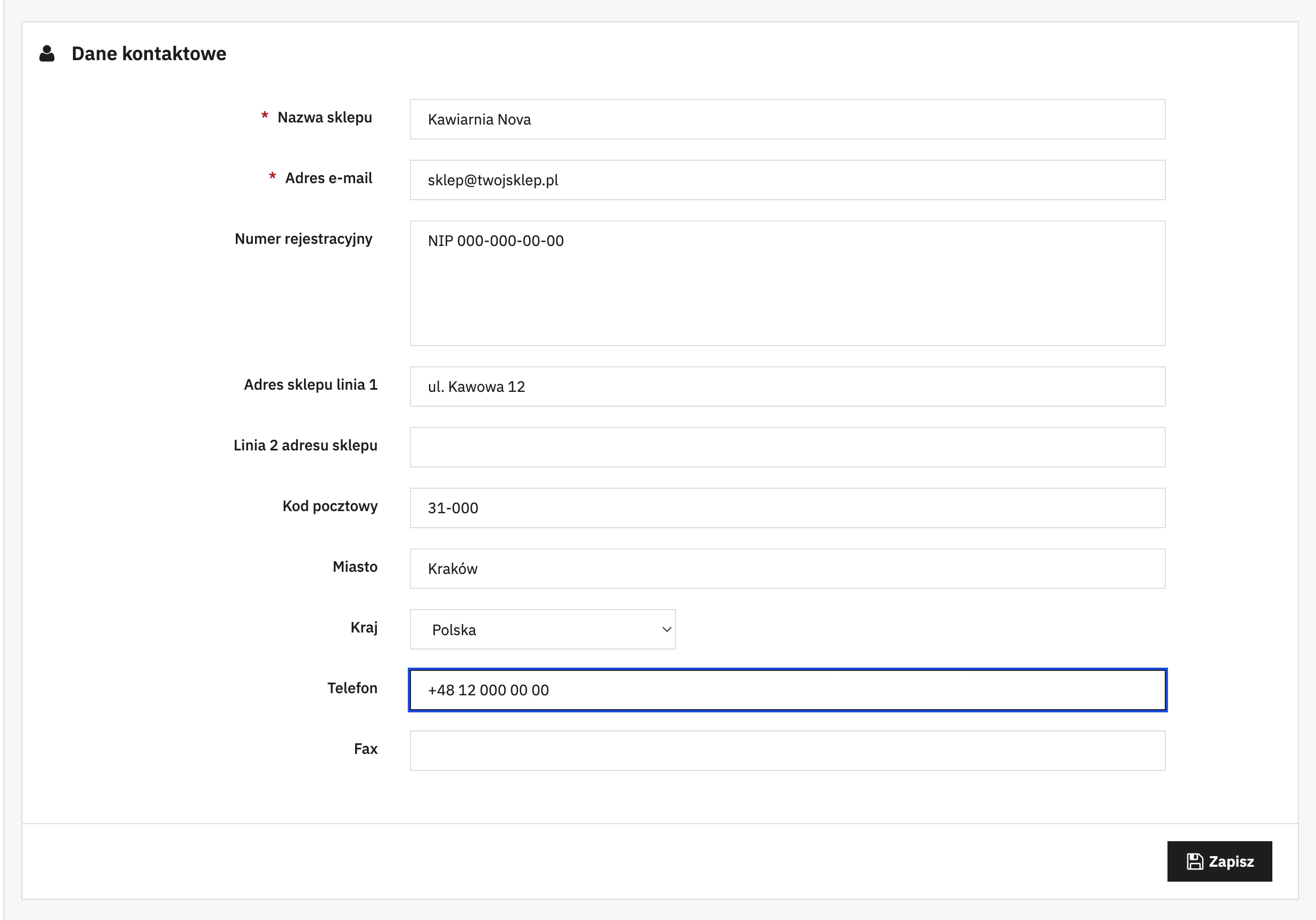
- Nazwa sklepu pojawia się w tytule strony, w mailach i na ekranie logowania do panelu,
- Adres e-mail to adres nadawcy maili ze sklepu. Użyj adresu w domenie sklepu, nie prywatnej skrzynki na Gmailu,
- Numer rejestracyjny to pole na dowolny tekst. Wpisz tu NIP, a jeśli trzeba, także REGON albo KRS,
- Adres, kod pocztowy, miasto i kraj to adres firmy,
- Telefon to numer, który motyw pokaże na górnym pasku sklepu.
Kliknij „Zapisz” pod sekcją.
Tak te dane widzi klient na stronie kontaktu:
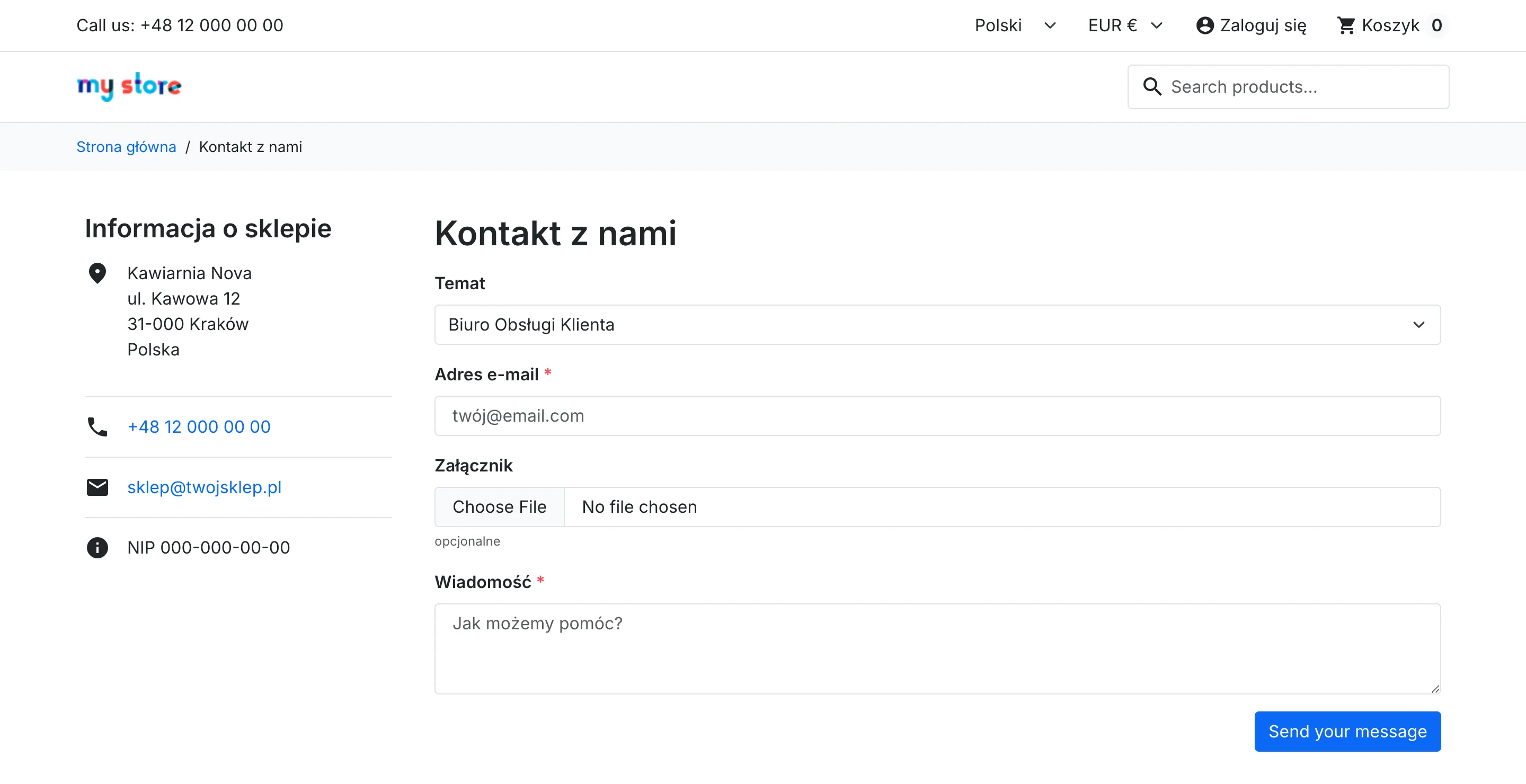
Na zrzucie widać dwie rzeczy do poprawy. Napisy „Call us” na górnym pasku i „Send your message” na przycisku są po angielsku, mimo polskiej wersji sklepu. Tak jest w motywie Hummingbird po instalacji. Poprawisz je w lekcji o tłumaczeniach. Logo „my store” zmienisz w lekcji o motywie.
Krok 2: kontakty w formularzu
Wróć na zakładkę „Kontakty”. Po instalacji są tu dwa kontakty: „Webmaster” i „Biuro Obsługi Klienta”. Klient wybiera jeden z nich w polu „Temat” na stronie kontaktu.
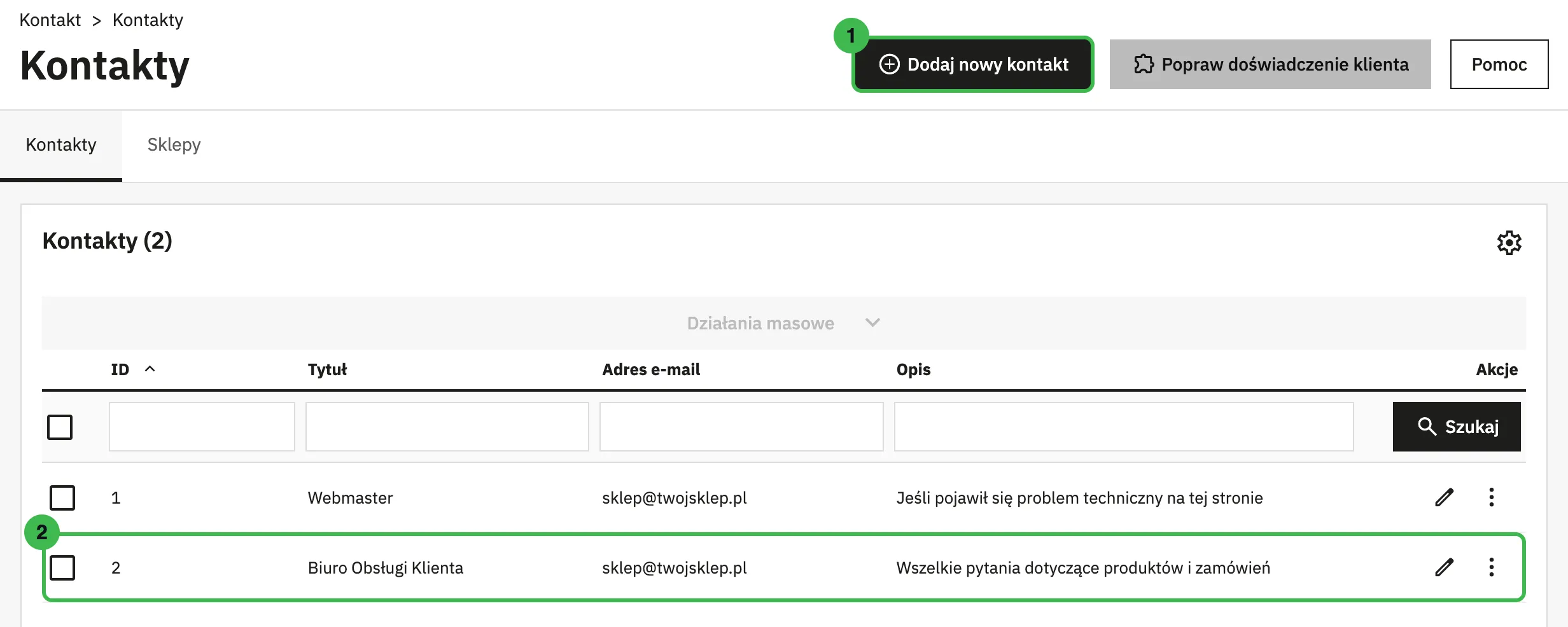
- Dodaj nowy kontakt tworzy kolejny temat, na przykład „Zamówienia hurtowe”.
- Kliknij ołówek przy kontakcie, żeby go edytować.
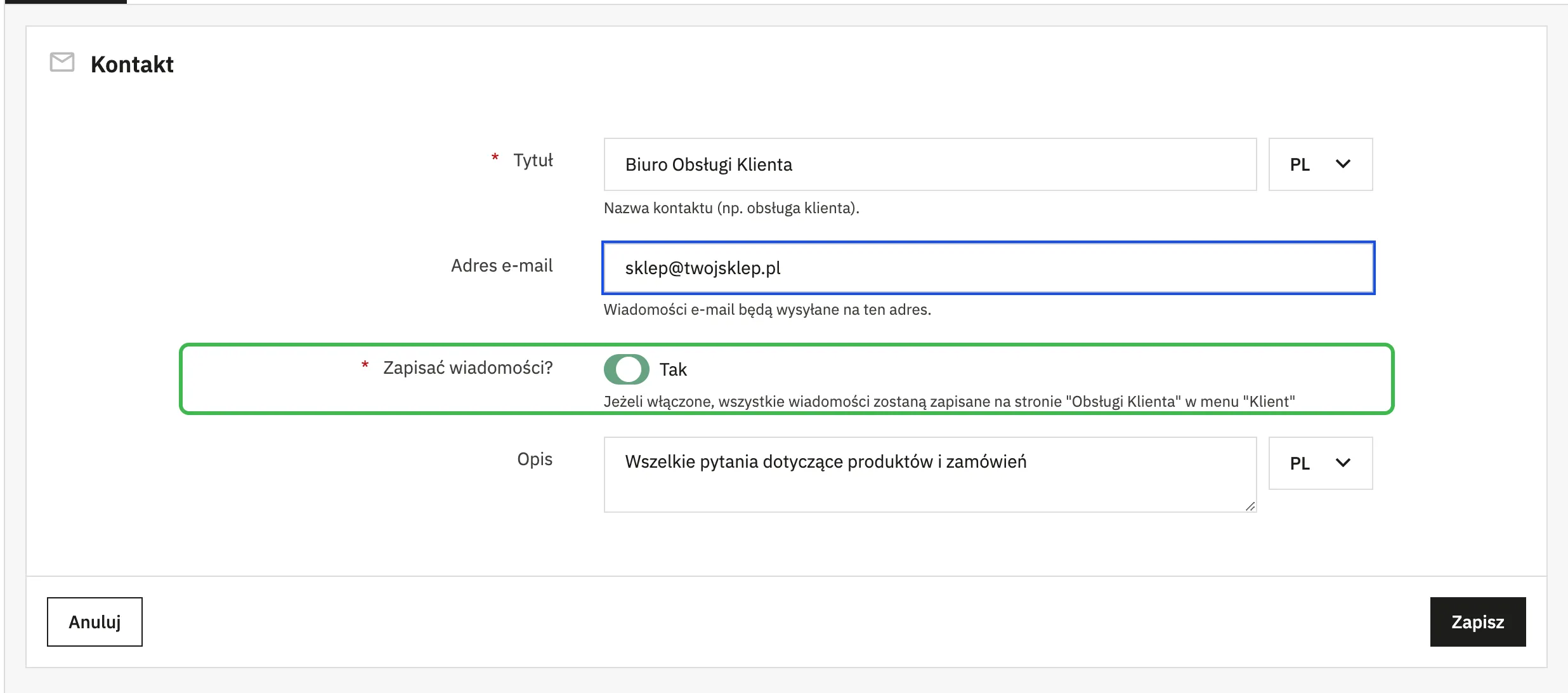
- Tytuł to nazwa tematu, którą widzi klient,
- Adres e-mail to skrzynka, na którą trafi wiadomość. W obu domyślnych kontaktach stoi adres z instalacji. Zmień go na właściwy,
- Zapisać wiadomości? Po włączeniu wiadomość trafia też do panelu, do „Obsługa klienta”. Włącz to. Masz wtedy historię rozmów przy kliencie i zamówieniu, a nie tylko w skrzynce jednej osoby,
- Opis to podpowiedź dla klienta, co napisać w danym temacie.
Kontakt „Webmaster” z opisem „Jeśli pojawił się problem techniczny na tej stronie” w małym sklepie zwykle nie jest potrzebny. Jeśli wszystkie wiadomości czyta jedna osoba, usuń go i zostaw jeden temat.
Krok 3: sklepy stacjonarne
Zakładka „Sklepy” na górze ma listę sklepów stacjonarnych. Przycisk „Dodaj nowy sklep” otwiera formularz z adresem, telefonem, współrzędnymi na mapie i godzinami otwarcia na każdy dzień tygodnia. Motyw pokazuje te sklepy na osobnej stronie, do której link jest w stopce.
Jeśli sprzedajesz tylko online, zostaw tę listę pustą. Pięć przykładowych sklepów z instalatora usunąłeś w lekcji o danych demo.