▸ // rozdziały lekcji
Wgrywasz jedno zdjęcie produktu, a PrestaShop robi z niego kilkanaście kopii w różnych rozmiarach. Na liście produktów sklep pokazuje małą miniaturę, a na stronie produktu dużą. W tej lekcji włączymy format WebP, który po instalacji jest wyłączony. W Kawiarni Nova zmniejszył zdjęcia produktów ponad trzykrotnie.
Lekcja dotyczy PrestaShop 9.2.
Gdzie to jest
„Wygląd” > „Zdjęcia”.
Rozmiary miniatur
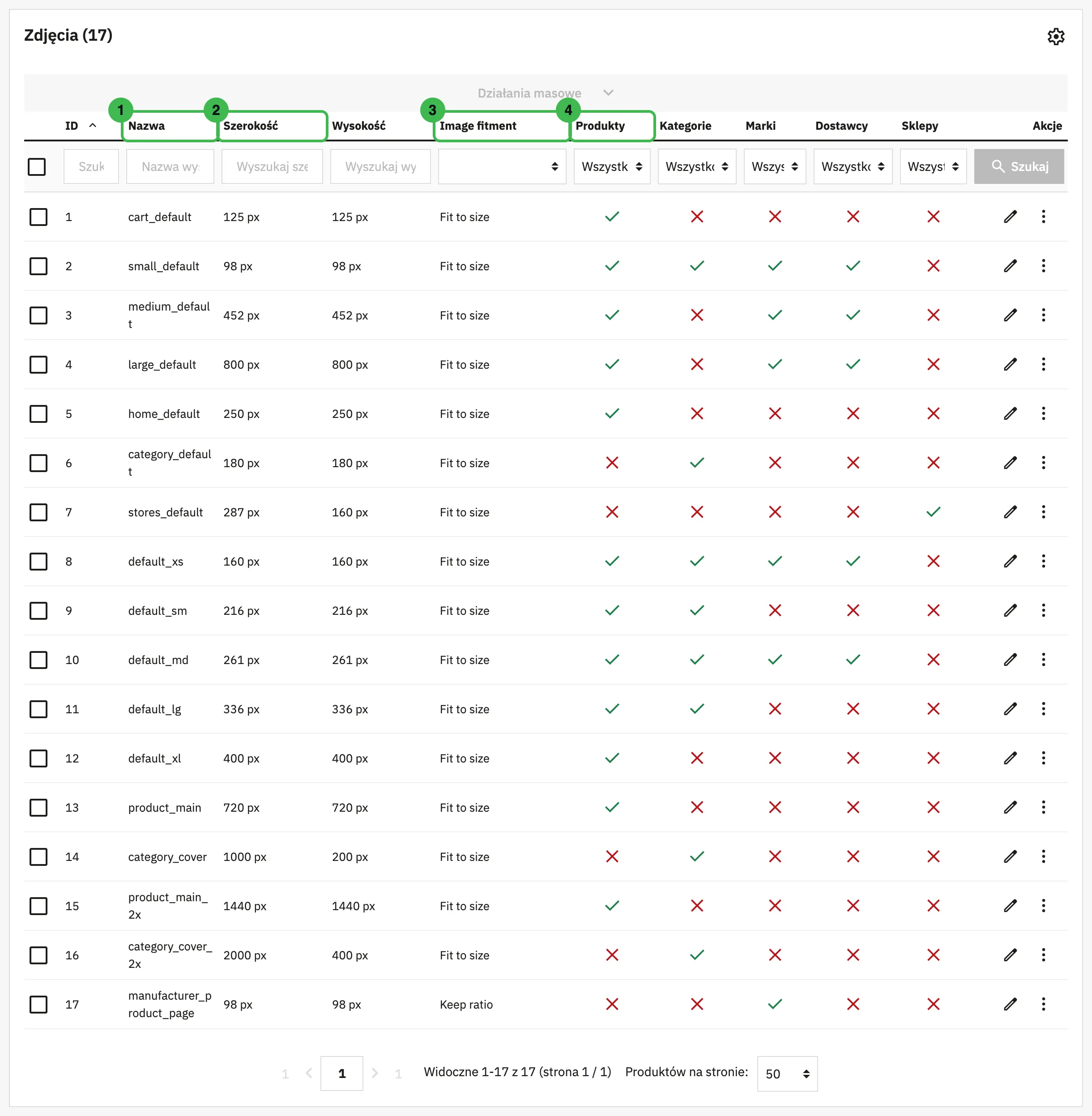
- Nazwa. Motyw odwołuje się do rozmiaru po nazwie, na przykład „home_default” to miniatura na stronie głównej. Nie zmieniaj nazw i nie usuwaj rozmiarów, bo motyw przestanie znajdować zdjęcia.
- Szerokość i wysokość. Wymiary miniatury.
- Image fitment. Nowość w PrestaShop 9: jak zdjęcie wpasowuje się w wymiary. „Fit to size” dopełnia brakujące miejsce tłem, przycinanie wycina nadmiar, „Keep ratio” zachowuje proporcje.
- Produkty, kategorie, marki... Do jakich obrazów służy rozmiar. Zielony znak oznacza, że rozmiar się generuje.
Na stronie produktu Hummingbird używa głównie rozmiarów „product_main” i „default_xs” do „default_xl”. Rozmiary z dopiskiem „2x” są dla ekranów o dużej gęstości.
Wszystkie rozmiary są kwadratowe. Dlatego zdjęcia produktów najlepiej robić w kwadracie. Zdjęcie poziome dostanie białe pasy u góry i u dołu.
koniec darmowego fragmentu