▸ // rozdziały lekcji
Klient, który trafi na sklep w połowie zmiany cen, kupi towar po starej cenie albo wyląduje na stronie z błędem. Tryb konserwacji zamyka sklep dla klientów, a ty dalej widzisz go normalnie i możesz spokojnie pracować.
Lekcja dotyczy PrestaShop 9.2.
Kiedy włączyć tryb konserwacji
- przed startem sklepu, kiedy dodajesz produkty i ustawiasz dostawę,
- na czas aktualizacji PrestaShop albo dużego modułu,
- przy zmianie motywu,
- przy masowej zmianie cen albo imporcie produktów.
Zmiana opisu jednego produktu nie wymaga zamykania sklepu.
Gdzie jest przerwa techniczna
- W menu bocznym rozwiń „Preferencje”.
- Kliknij „Ogólny”.
- Na górze strony przejdź na zakładkę „Przerwa techniczna”.
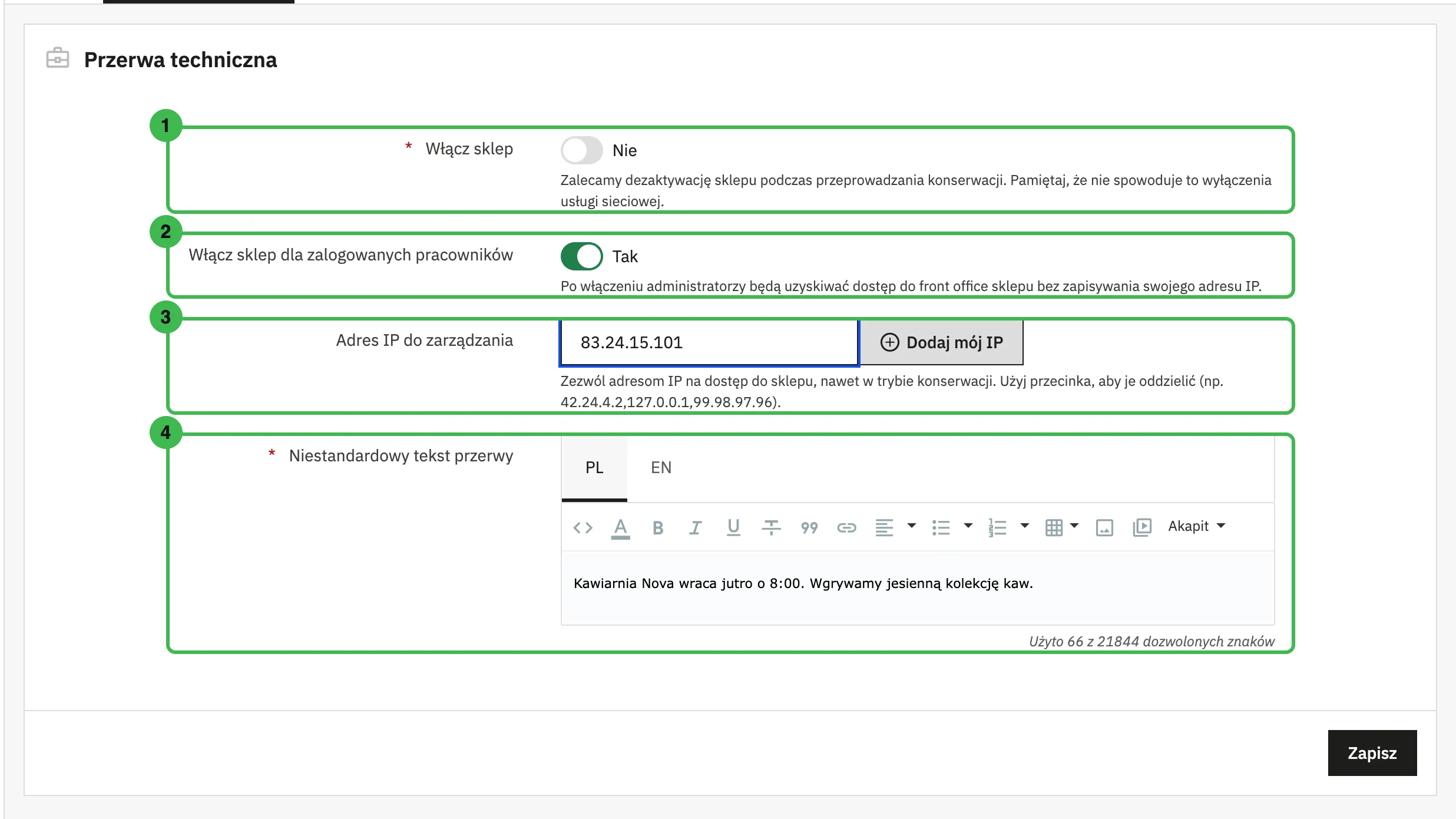
Masz tu cztery ustawienia:
- Włącz sklep. Przełącz na „Nie”, żeby zamknąć sklep dla klientów. Serwer i panel dalej działają, zmienia się tylko to, co widzi klient.
- Włącz sklep dla zalogowanych pracowników. W 9.2 jest domyślnie włączone. Jeśli jesteś zalogowany do panelu w tej samej przeglądarce, widzisz sklep normalnie, bez dopisywania swojego adresu IP.
- Adres IP do zarządzania. Adresy, dla których sklep działa mimo przerwy. Przycisk „Dodaj mój IP” wpisze twój adres. Kilka adresów oddzielasz przecinkami. Przydaje się, gdy sklep ma sprawdzić ktoś bez konta w panelu, na przykład grafik.
- Niestandardowy tekst przerwy. Komunikat dla klientów. Ma osobne pole dla każdego języka sklepu, tu PL i EN.
Kliknij „Zapisz”. Sklep jest zamknięty od razu.
Zmień domyślny komunikat
Po instalacji komunikat w polu PL jest po angielsku: „We are currently updating our shop and will be back really soon. Thanks for your patience.”. Polski klient zobaczy więc angielski tekst na polskim sklepie. Wpisz własny, konkretny komunikat, najlepiej z godziną powrotu.
Tak widzi sklep klient w czasie przerwy:
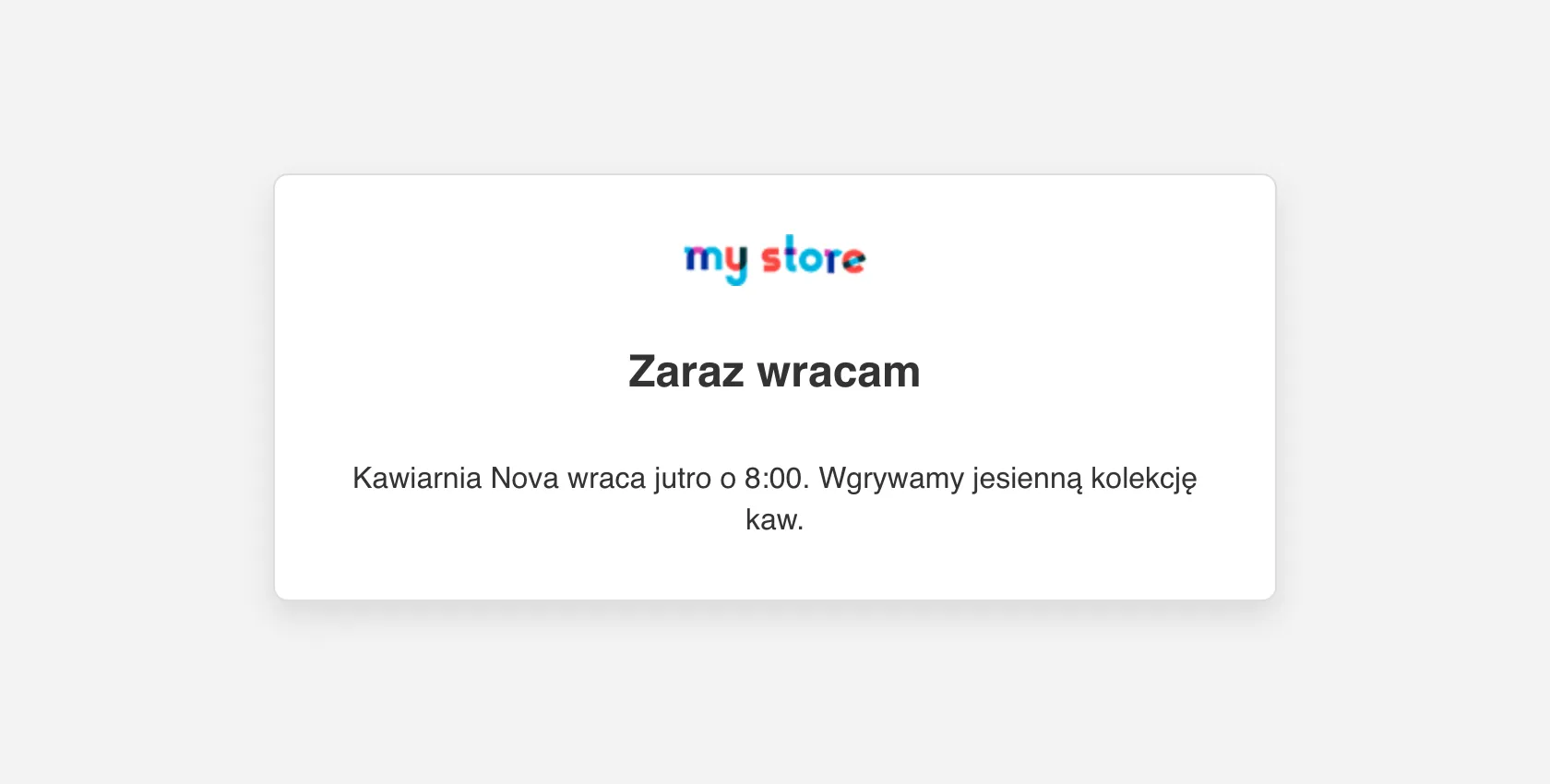
Nagłówek „Zaraz wracam” pochodzi z motywu i w tym formularzu go nie zmienisz. Logo pochodzi z ustawień motywu, po instalacji to domyślne logo „my store”. Swoje logo ustawisz w lekcji o motywie.
Jak sprawdzić, że sklep jest zamknięty
Zalogowany do panelu widzisz sklep normalnie, więc w swojej przeglądarce przerwy nie zobaczysz. Otwórz sklep w oknie prywatnym albo na telefonie z wyłączonym Wi-Fi. Powinieneś zobaczyć komunikat z własnym tekstem.
Tryb konserwacji a wyszukiwarka Google
Krótka przerwa, liczona w godzinach, nie szkodzi pozycjom w Google. Sklep zamknięty na kilka dni to już ryzyko, bo robot Google trafia na stronę bez produktów. Jeśli prace potrwają dłużej, zostaw sklep włączony i zamknij tylko koszyk. Służy do tego tryb katalogu w „Preferencje” > „Produkty”. Klienci widzą wtedy produkty, ale nie mogą ich kupić.
Nie zapomnij włączyć sklepu
Po pracach wróć do zakładki „Przerwa techniczna”, przełącz „Włącz sklep” na „Tak” i zapisz. Sprawdź sklep w oknie prywatnym.
Sklep zostawiony w trybie konserwacji na weekend to weekend bez zamówień.