▸ // rozdziały lekcji
Polski sklep na Hummingbird ma w wielu miejscach angielskie napisy: „Call us” w nagłówku, „Search products...” w wyszukiwarce, „Latest arrivals” na stronie głównej. W stopce jest „Oprogramowanie e-sklepu od PrestaShop”. Każdy z tych napisów zmienisz w panelu, bez dotykania plików. W tej lekcji przetłumaczymy je wszystkie i pokażę trzy, z którymi panel sobie nie radzi.
Lekcja dotyczy PrestaShop 9.2 i motywu Hummingbird.
Gdzie to jest
„Międzynarodowe” > „Tłumaczenia”.
Krok 1: aktualizacja pakietu językowego
Najpierw sprawdź, czy brakujących tłumaczeń nie przyniesie nowsza wersja polskiego pakietu. Na dole strony jest sekcja „Dodaj / Aktualizuj język”:
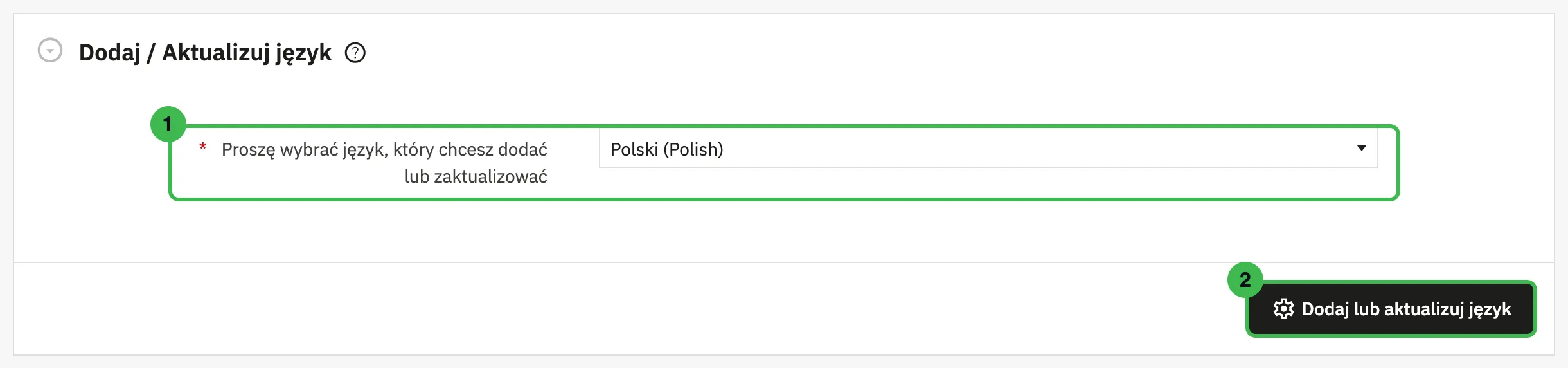
- Język. Wybierz „Polski (Polish)”.
- Dodaj lub aktualizuj język. PrestaShop pobierze aktualny pakiet ze swojego serwera.
W Kawiarni Nova pakiet się zaktualizował, ale angielskie napisy Hummingbird zostały. Nie zniknęły nawet po wyczyszczeniu pamięci podręcznej. Pakiet ich po prostu nie zawiera, więc tłumaczysz je ręcznie.
Krok 2: edytor tłumaczeń
W sekcji „Modyfikuj tłumaczenia” wybierz:
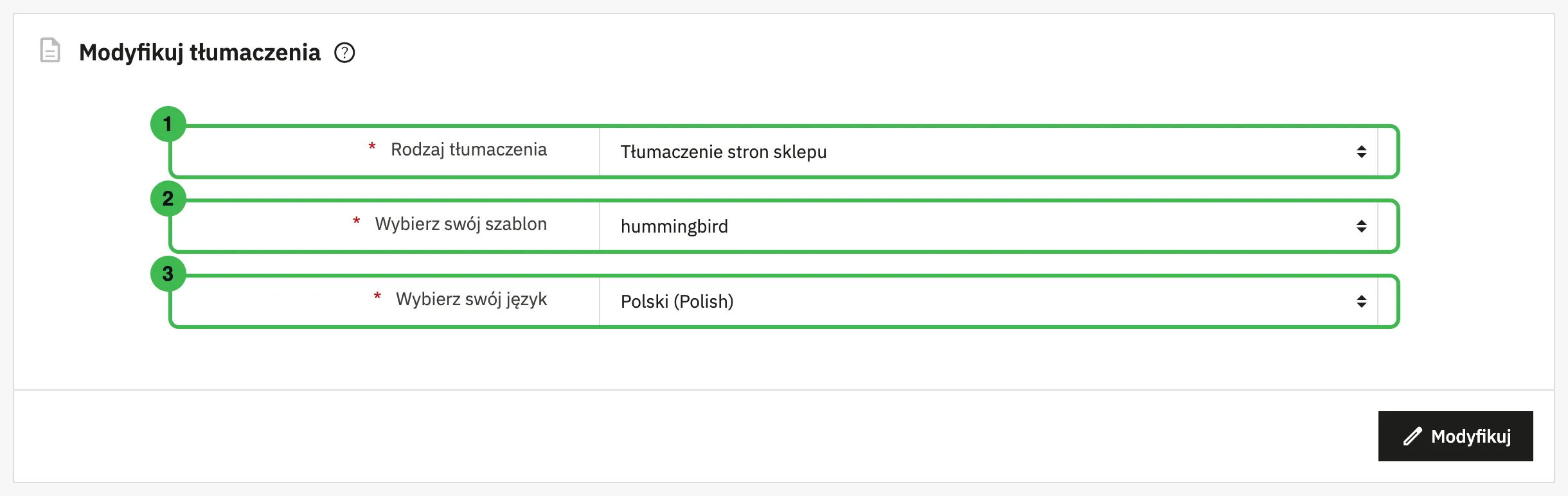
- Rodzaj tłumaczenia. „Tłumaczenie stron sklepu”, czyli napisy widoczne dla klienta. Inne rodzaje to panel administracyjny, moduły, maile i inne.
- Szablon. „hummingbird”. Tłumaczenia przypisują się do motywu. Po zmianie motywu trzeba je zrobić od nowa.
- Język. „Polski”.
Kliknij „Modyfikuj”. Edytor pokazał w Kawiarni Nova 579 wyrażeń, z czego 173 bez tłumaczenia.