▸ // rozdziały lekcji
Strona główna po instalacji reklamuje ubrania. Slider pokazuje „SAMPLE 1” z doniczką, pod nim jest „Custom Text Block” z lorem ipsum, a niżej baner „20% OFF ON CLOTHES”. W sklepie z kawą to pierwsza rzecz do wymiany. W tej lekcji podmienimy wszystkie trzy elementy i ustawimy produkty polecane.
Lekcja dotyczy PrestaShop 9.2 i motywu Hummingbird.
Gdzie to jest
Każdy element strony głównej to osobny moduł. Najprościej trafić do nich przez „Wygląd” > „Szablony”, zakładka „Pages Configuration”:
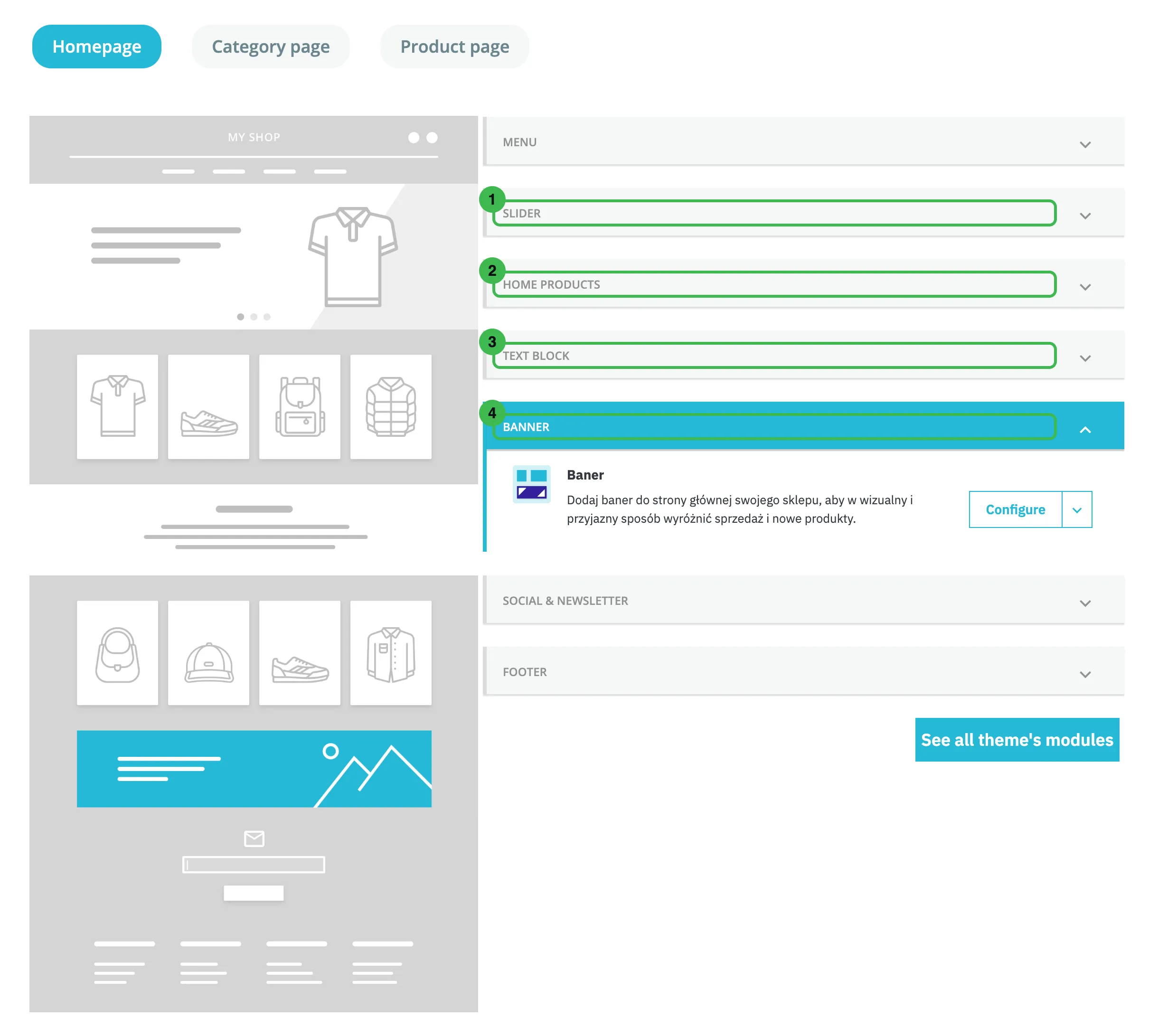
- Slider. Moduł „Slider zdjęć”.
- Home products. Produkty polecane, nowości, bestsellery i promocje.
- Text block. Moduł „Niestandardowy blok tekstowy”.
- Banner. Moduł „Baner”.
Rozwiń sekcję i kliknij „Configure” przy module. Etykiety tej zakładki są po angielsku.
Krok 1: grafiki
Przygotuj grafiki w tych rozmiarach:
| Element | Rozmiar | U nas |
|---|---|---|
| slajd | 1110 x 340 px | 2 slajdy |
| baner | 1110 x 214 px | 1 baner |
Najlepiej w podwójnym rozmiarze, 2220 na 680 px dla slajdu. Hummingbird rozciąga slider na całą szerokość ekranu, więc mała grafika będzie rozmyta.
Tekst trzymaj co najmniej 140 px od lewej krawędzi slajdu. Po bokach slidera są strzałki przewijania. Za pierwszym razem strzałka zasłoniła mi pierwszą literę nagłówka.