▸ // rozdziały lekcji
Produkt w PrestaShop nie ma stawki VAT wpisanej wprost. Ma przypisaną regułę podatku, a reguła mówi, jaka stawka obowiązuje w którym kraju. Brzmi zawile, ale na co dzień wybierasz tylko jedną pozycję z listy przy produkcie. Ta lekcja wyjaśnia, skąd ta lista się bierze.
Lekcja dotyczy PrestaShop 9.2. Stawki z tej lekcji pojawią się w sklepie dopiero po imporcie paczki lokalizacyjnej Polska z poprzedniej lekcji. Świeża instalacja nie ma żadnych.
Nie jestem doradcą podatkowym. Którą stawką objęty jest twój towar, ustal z księgową. Tu pokazuję, jak ustawić to w sklepie.
Gdzie to jest
W menu bocznym rozwiń „Międzynarodowe” i kliknij „Podatki”. Strona ma dwie zakładki: „Podatki” i „Reguły podatków”.
Podatki, czyli stawki
Zakładka „Podatki” to lista stawek. Paczka Polska dodała cztery polskie i po jednej standardowej stawce dla każdego kraju Unii.
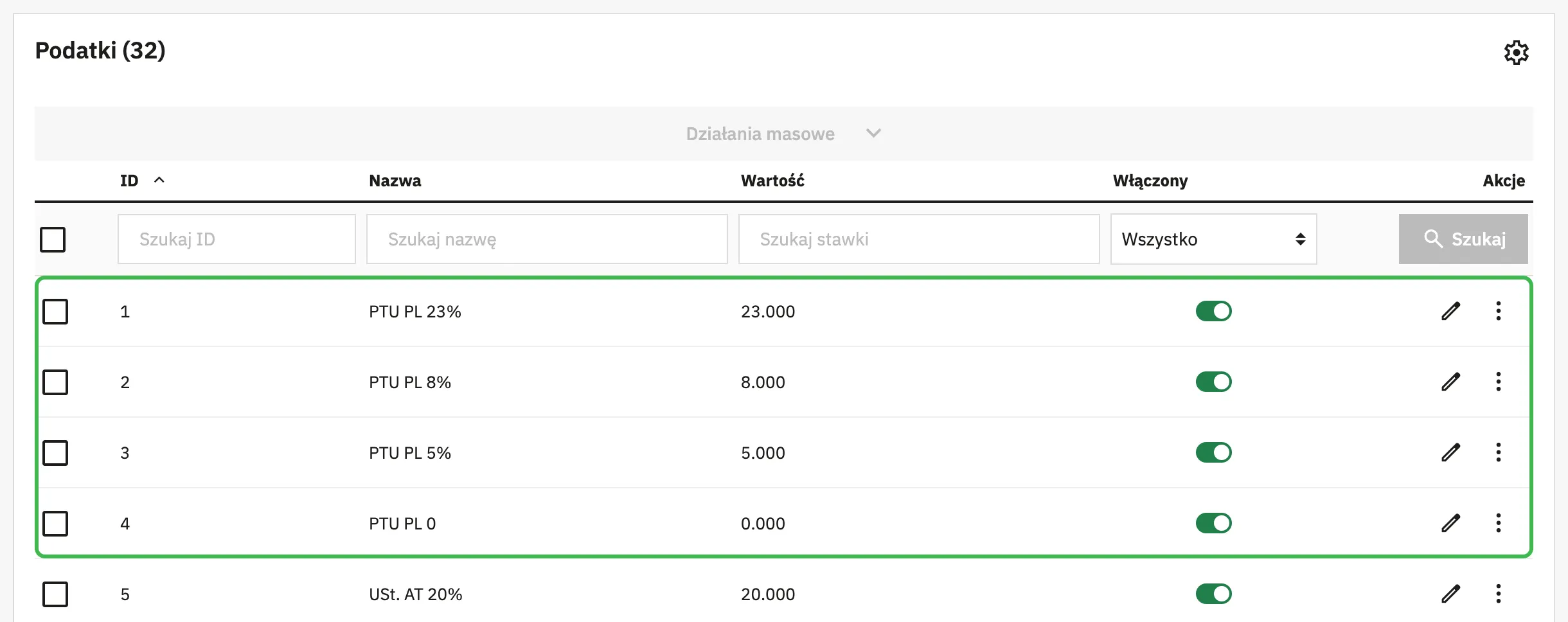
Tej listy zwykle nie ruszasz. Stawka sama w sobie nic nie robi, dopóki nie trafi do reguły.
Opcje podatku
Pod listą jest sekcja „Opcje podatku”:
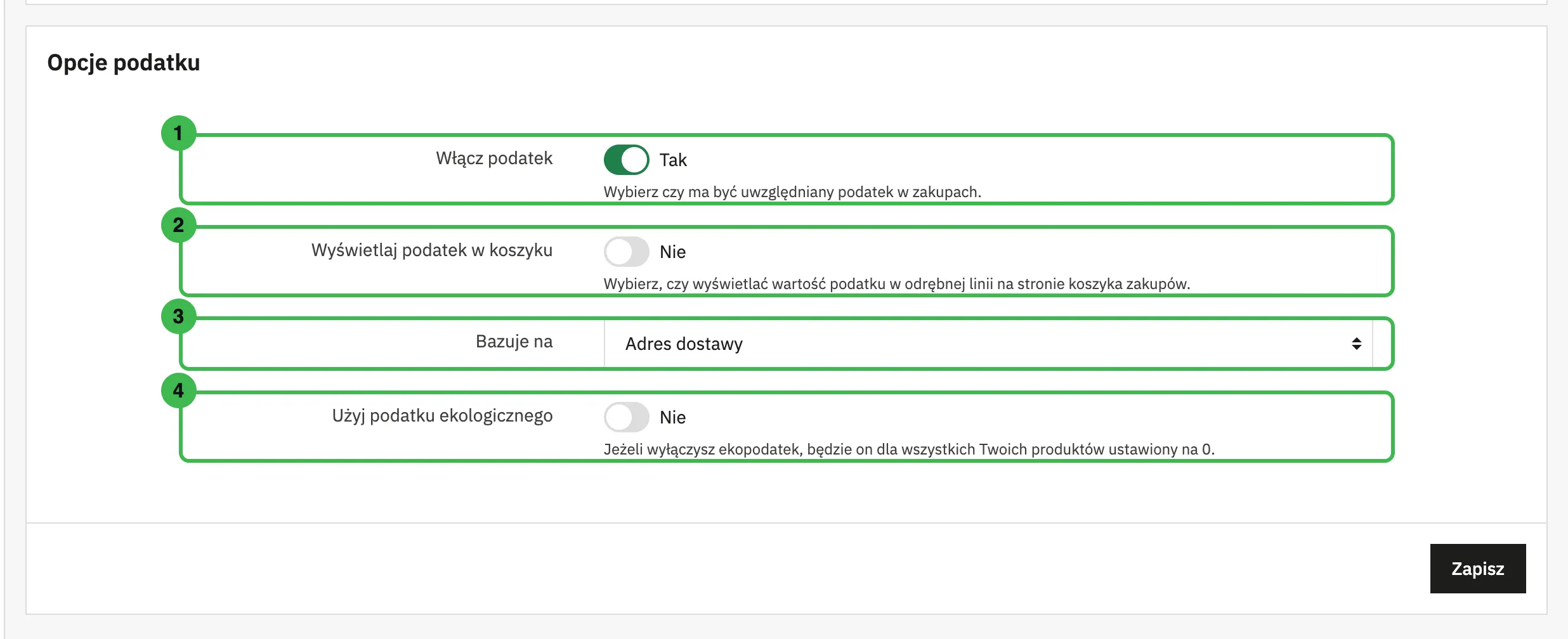
- Włącz podatek. Zostaw „Tak”. Wyłącz tylko wtedy, gdy nie jesteś płatnikiem VAT, bo korzystasz ze zwolnienia. Ceny w sklepie będą wtedy bez podatku.
- Wyświetlaj podatek w koszyku. Po włączeniu koszyk pokazuje kwotę VAT w osobnej linii. Klientom indywidualnym to niepotrzebne, firmom się przydaje.
- Bazuje na. Z którego adresu klienta sklep bierze kraj do wyliczenia podatku. Domyślnie adres dostawy i tak zostaw.
- Użyj podatku ekologicznego. Dodatkowa opłata ekologiczna doliczana do ceny, na przykład za elektrośmieci. W Polsce sklepy zwykle z tego nie korzystają.
Reguły podatków
Przejdź na zakładkę „Reguły podatków”. Paczka Polska dodała pięć reguł:
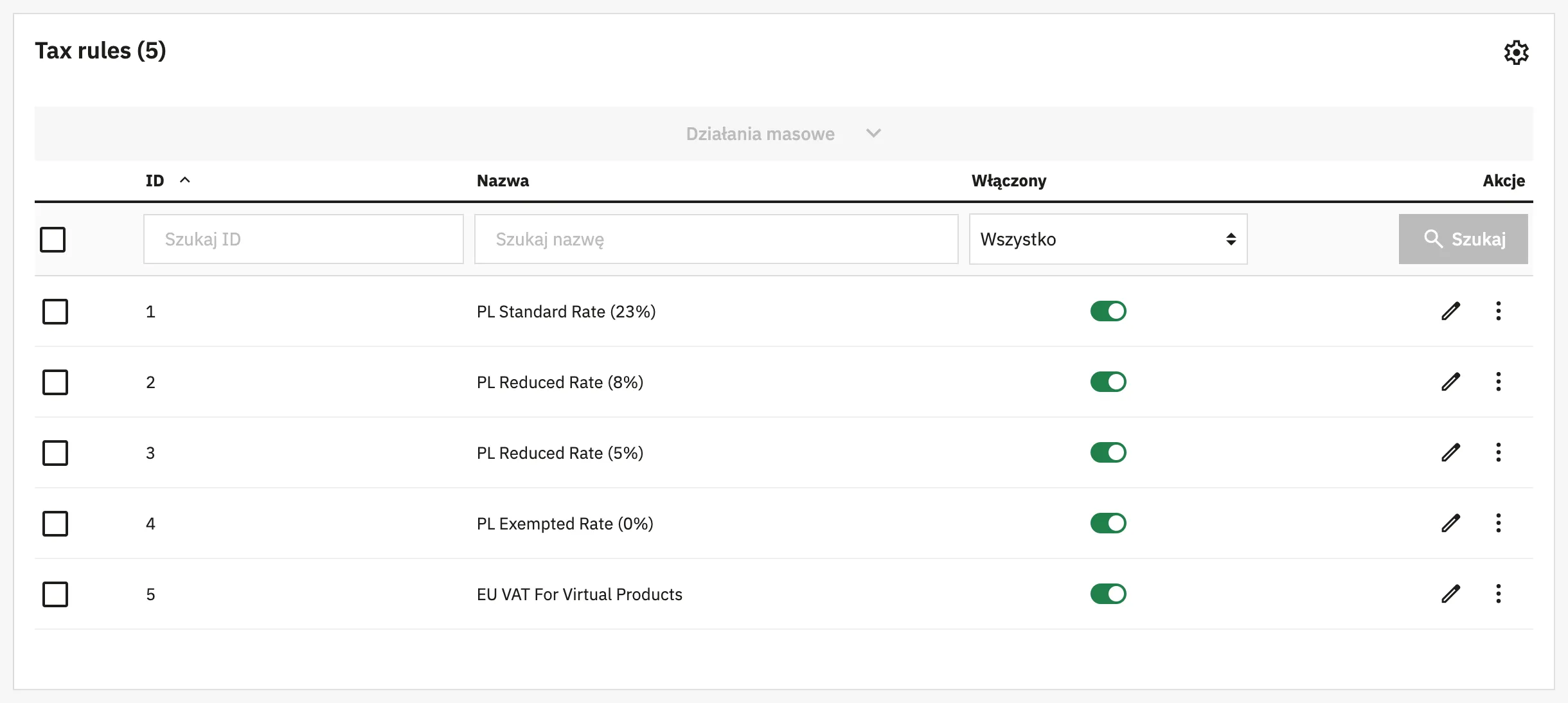
Przy każdym produkcie wybierasz jedną z nich. Nazwy są po angielsku:
- PL Standard Rate (23%) dla większości towarów,
- PL Reduced Rate (8%) i PL Reduced Rate (5%) dla towarów objętych obniżonymi stawkami,
- PL Exempted Rate (0%) dla sprzedaży ze stawką 0%. Stawka 0% i zwolnienie z VAT to w przepisach dwie różne rzeczy, więc ustal z księgową, której potrzebujesz,
- EU VAT For Virtual Products dla produktów elektronicznych, na przykład e-booków sprzedawanych klientom z innych krajów Unii.
Możesz zmienić nazwy na polskie, na przykład „VAT 23%”. Kliknij ołówek przy regule i popraw pole „Nazwa”.
Co jest w środku reguły
Po kliknięciu ołówka przy „PL Standard Rate (23%)” zobaczysz listę krajów i stawek:
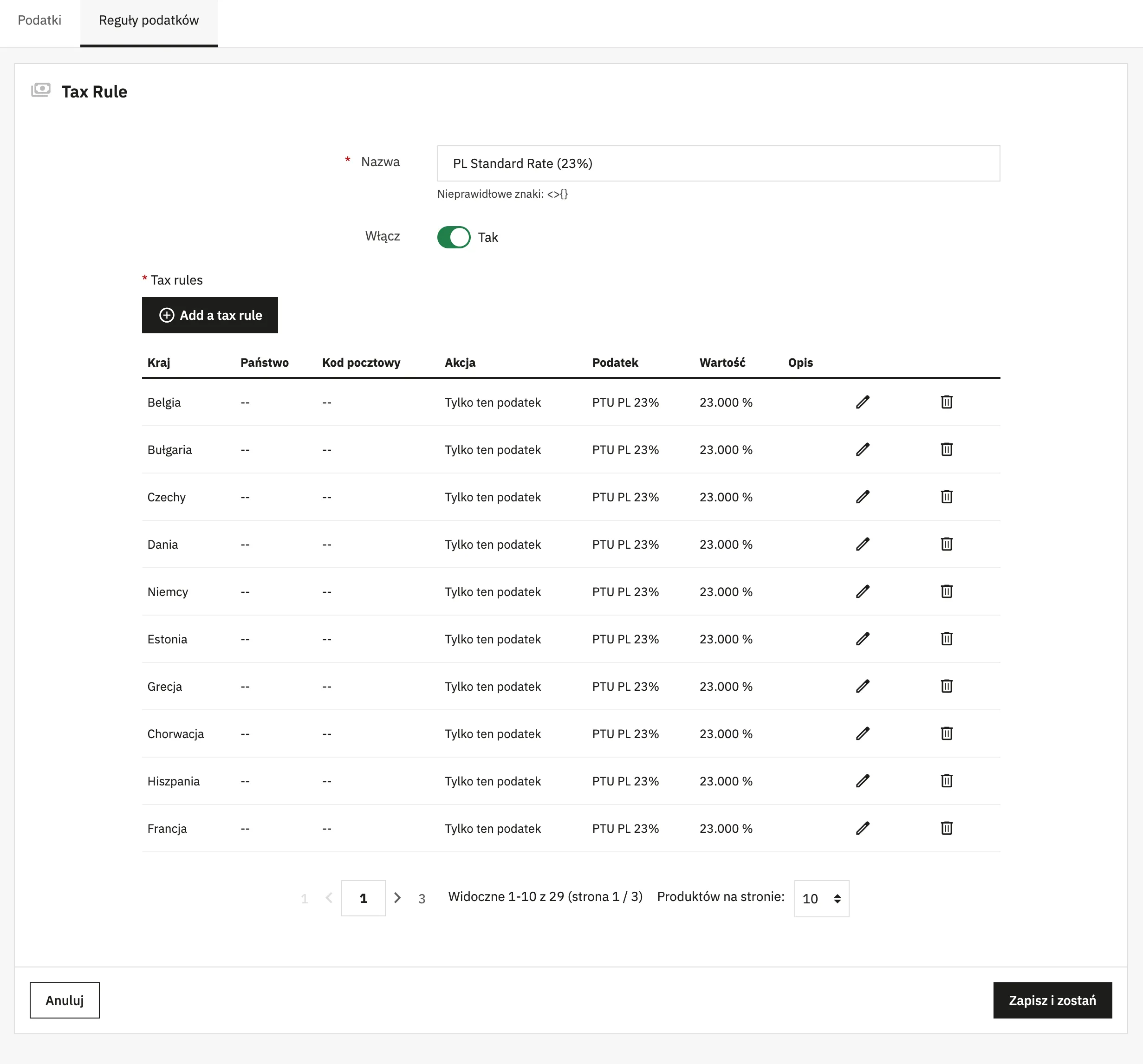
Każdy kraj Unii ma w tej regule polską stawkę 23%. To znaczy, że klient z Niemiec zapłaci polski VAT. Tak działa sprzedaż wysyłkowa do Unii, dopóki twoja sprzedaż do innych krajów Unii nie przekroczy 10 000 euro rocznie. Powyżej tego progu płacisz VAT kraju klienta i rozliczasz go w procedurze OSS. Wtedy w regule zmieniasz stawki dla poszczególnych krajów. Ten krok zrób razem z księgową.
Strona edycji reguły jest częściowo po angielsku, na przykład przycisk „Add a tax rule”. To nowa wersja tej strony, włączona w 9.2 domyślnie.
Sprzedajesz firmom?
Jeśli część klientów to firmy, które chcą widzieć ceny netto, nie zmieniaj podatków. Ustaw grupie klientów wyświetlanie cen netto. Pokazuję to w lekcji o grupach klientów.