▸ // rozdziały lekcji
Dostałeś sklep na PrestaShop 9.2. Jest adres, jest login i hasło, a po zalogowaniu wita cię ekran z kilkunastoma wykresami, pięćdziesięcioma pozycjami w menu i przyciskiem „Ask AI”. W tej lekcji przejdziemy przez panel raz, spokojnie, żebyś w kolejnych lekcjach wiedział, gdzie klikać.
Wszystkie zrzuty pochodzą z czystej instalacji PrestaShop 9.2.0 z motywem Hummingbird. Sklep przykładowy nazywa się Kawiarnia Nova - sprzedaje kawę, herbatę i akcesoria.
Gdzie jest panel sklepu
Panel administracyjny, zwany też zapleczem albo back office, nie ma stałego adresu. Instalator PrestaShop zmienia nazwę katalogu panelu na losową, żeby nikt nie mógł jej zgadnąć. Adres wygląda więc mniej więcej tak:
https://twojsklep.pl/admin606abd/Końcówka „admin606abd” jest inna w każdym sklepie. Jeśli sklep instalował ktoś za ciebie, poproś go o pełny adres i zapisz go w menedżerze haseł. Strona główna sklepu nie ma do niego żadnego linku.
Logowanie
Pod adresem panelu zobaczysz formularz z nazwą twojego sklepu.
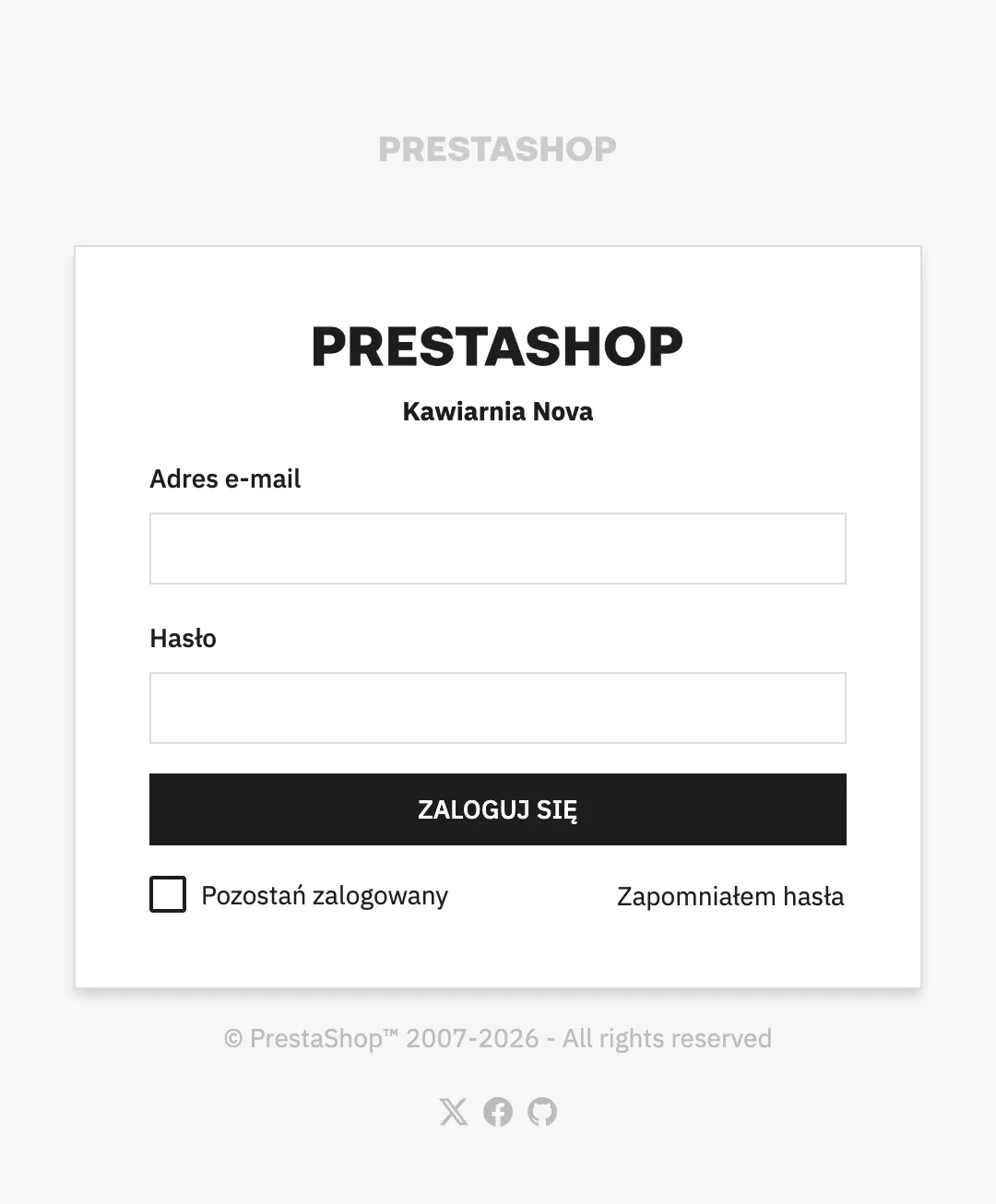
- Wpisz adres e-mail administratora.
- Wpisz hasło.
- Kliknij „Zaloguj się”.
Opcja „Pozostań zalogowany” zapamiętuje logowanie w tej przeglądarce. Zaznaczaj ją tylko na własnym komputerze.
Jeśli nie pamiętasz hasła, kliknij „Zapomniałem hasła” i podaj adres e-mail. Sklep wyśle link do ustawienia nowego hasła, ważny przez 24 godziny. O nowy link możesz poprosić raz na 6 godzin, więc nie klikaj kilka razy z rzędu. Link przyjdzie tylko wtedy, gdy sklep ma poprawnie ustawioną wysyłkę maili. Jeśli nic nie dochodzi, hasło zmieni ci osoba, która ma drugie konto administratora.
Ekran logowania w wersji 9.2 nie pokazuje numeru wersji sklepu, tak jak robiły to starsze wersje. Wersję zobaczysz dopiero po zalogowaniu.
Pulpit, czyli pierwszy ekran po zalogowaniu
Po zalogowaniu trafiasz na pulpit. Podzieliłem go na cztery strefy.
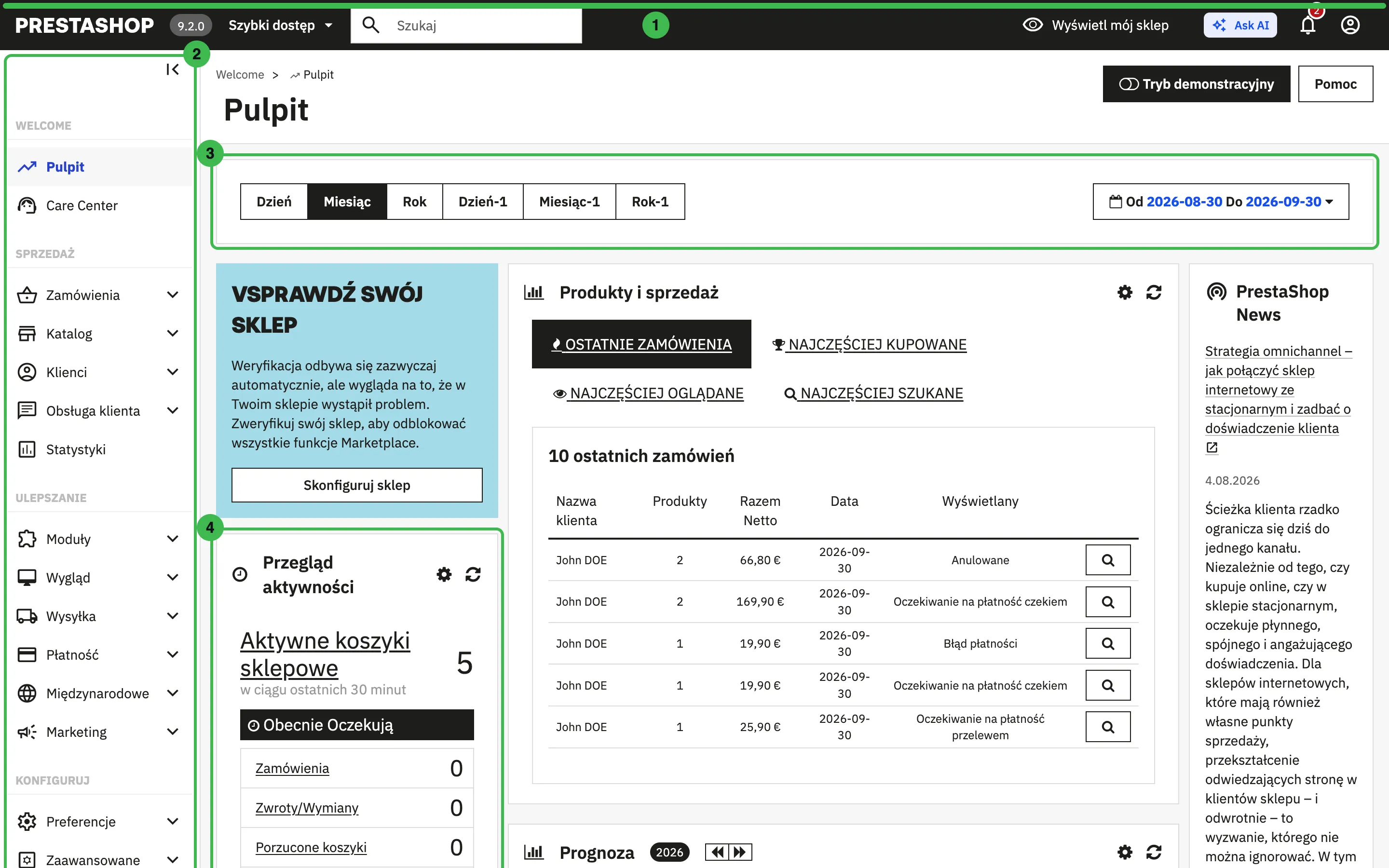
- Górny pasek jest widoczny na każdej stronie panelu. Obok logo PrestaShop stoi numer wersji, tu 9.2.0.
- Menu boczne prowadzi do wszystkich ustawień sklepu. Opisuję je niżej.
- Wybór okresu ustawia zakres dat dla wszystkich wykresów na pulpicie: dzień, miesiąc, rok albo własny zakres w kalendarzu po prawej.
- Przegląd aktywności pokazuje, co dzieje się teraz: aktywne koszyki z ostatnich 30 minut, zamówienia czekające na obsługę, zwroty, porzucone koszyki i produkty, których brakuje na stanie.
Obok są widżety ze sprzedażą: ostatnie zamówienia, najczęściej kupowane i oglądane produkty, prognoza i wykres sprzedaży. Po świeżej instalacji zobaczysz tam zamówienia przykładowego klienta John DOE. To dane demonstracyjne z instalatora, usuniesz je w osobnej lekcji.
Niebieski kafel z przyciskiem „Skonfiguruj sklep” prosi o połączenie sklepu z kontem PrestaShop. Jest potrzebny tylko do zakupów w Marketplace, czyli sklepie z modułami. Możesz go na razie zostawić.
Menu boczne
Menu ma pięć działów. Kliknięcie strzałki rozwija listę podstron, tak jak na zrzucie niżej przy pozycji „Katalog”.
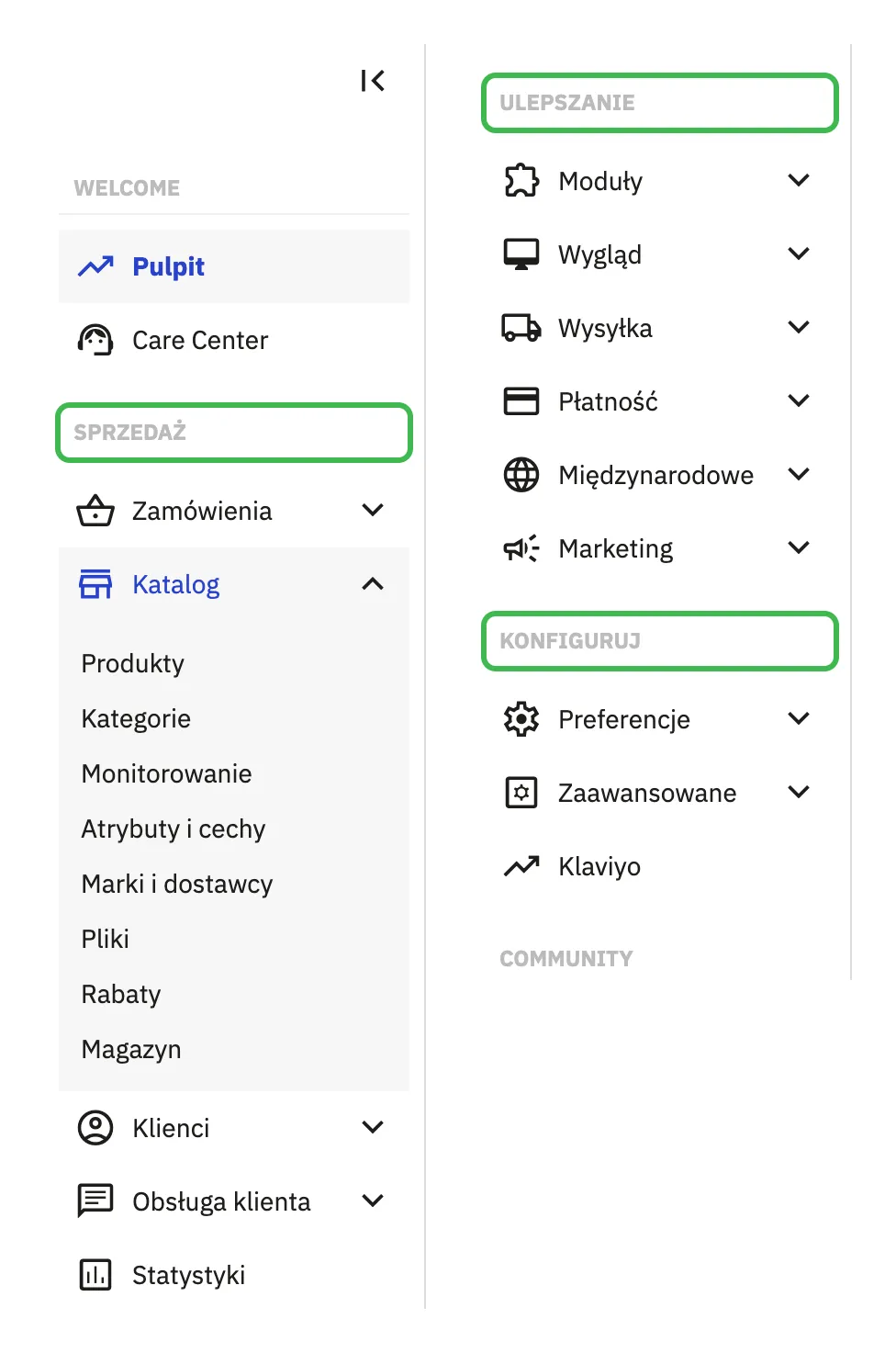
- Welcome to pulpit i Care Center. Care Center to strona z płatnym wsparciem od twórców PrestaShop i linkami do dokumentacji, w całości po angielsku.
- Sprzedaż to codzienna praca. Zamówienia, katalog produktów, klienci, obsługa klienta i statystyki.
- Ulepszanie zmienia to, co widzi klient. Moduły, wygląd sklepu, wysyłka, płatności, ustawienia międzynarodowe i marketing.
- Konfiguruj to ustawienia całego sklepu. W „Preferencjach” są zasady zamówień, produktów i klientów, a w „Zaawansowanych” e-mail, import, pracownicy i kopia bazy.
- Community ma jedną pozycję, „Wall of Fame”, z listą osób rozwijających PrestaShop. Do prowadzenia sklepu się nie przyda.
Pozycje takie jak Klaviyo czy Facebook & Instagram dodają moduły zainstalowane razem ze sklepem. W twoim sklepie lista może być trochę inna.
Ikona ze strzałką nad menu zwija je do samych ikon. Przydaje się na małym ekranie laptopa.
Szybki dostęp
Rozwijana lista „Szybki dostęp” na górnym pasku to twoje zakładki w panelu. Na start ma sześć pozycji, między innymi „Nowy produkt”, „Nowy kupon” i „Zamówienia”.
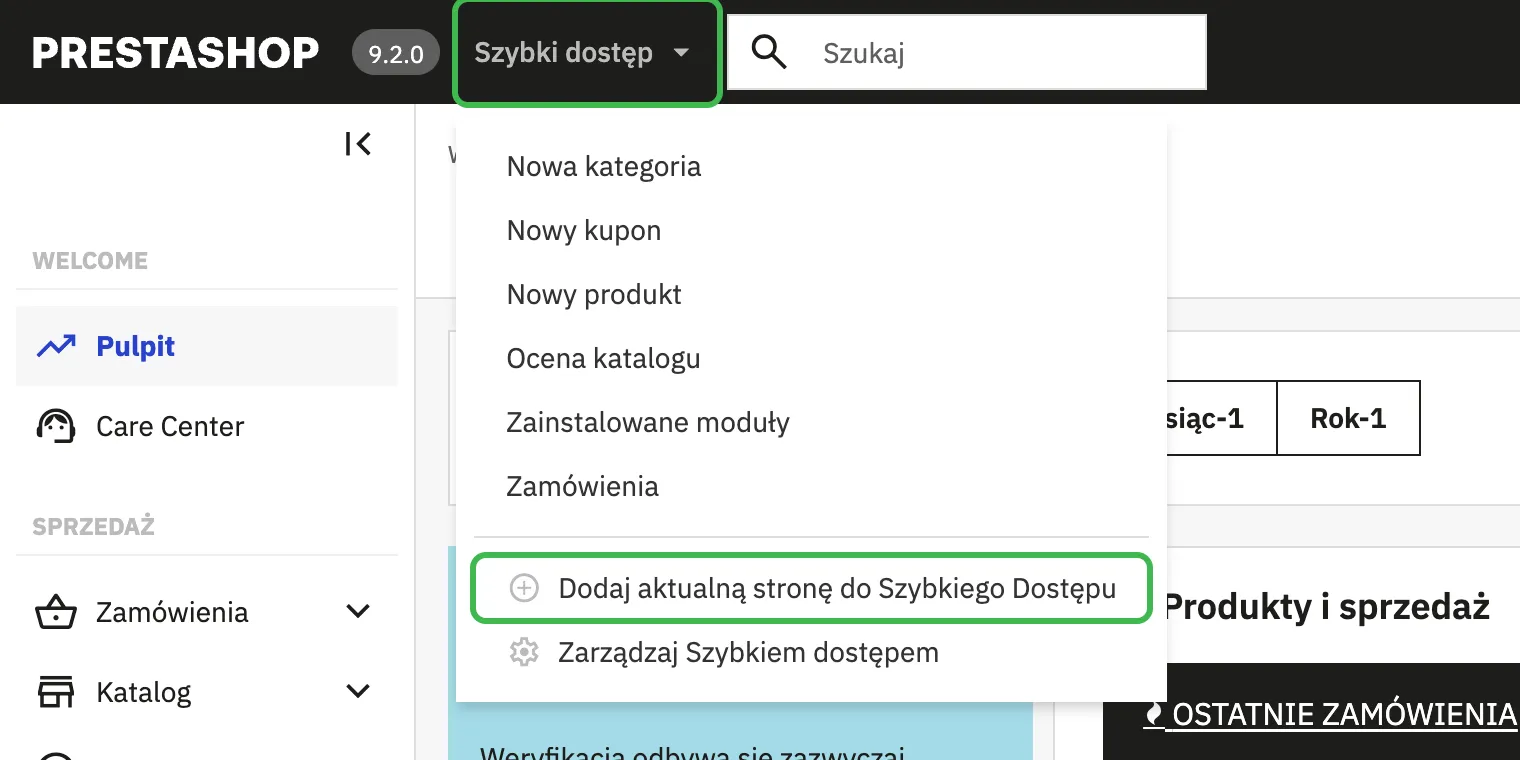
Wejdź na stronę, na którą zaglądasz codziennie, na przykład listę zamówień z filtrem „Oczekiwanie na płatność przelewem”. Rozwiń „Szybki dostęp” i kliknij „Dodaj aktualną stronę do Szybkiego Dostępu”. Od teraz masz ją pod jednym kliknięciem. Zbędne pozycje usuniesz w „Zarządzaj Szybkim dostępem”.
Wyszukiwarka
Pole „Szukaj” obok szybkiego dostępu przeszukuje cały sklep. Wpisz nazwisko klienta, numer zamówienia albo indeks produktu. Rozwijana lista przy lupie zawęża wyszukiwanie do jednego miejsca: katalogu, klientów według nazwy albo adresu IP, zamówień, faktur, koszyków albo modułów.
Szukanie klienta po nazwisku jest szybsze niż przewijanie listy klientów, zwłaszcza gdy dzwoni i pyta o swoje zamówienie.
Przyciski po prawej stronie
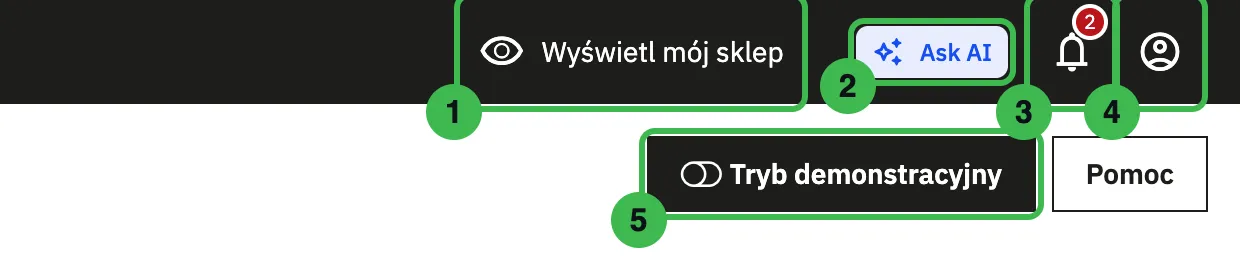
- Wyświetl mój sklep otwiera stronę sklepu w nowej karcie. Tak sprawdzisz, jak klient widzi zmianę, którą przed chwilą zapisałeś.
- Ask AI otwiera okno asystenta AI wbudowanego w panel. Po świeżej instalacji asystent jest nieaktywny. Żeby działał, trzeba zalogować się do konta PrestaShop i dodać klucz API.
- Dzwonek zbiera powiadomienia o nowych zamówieniach, nowych klientach i wiadomościach. Czerwona liczba to nowe zdarzenia od twojej ostatniej wizyty.
- Ikona profilu prowadzi do opcji „Twój profil” i „Wyloguj się”. W profilu zmienisz imię, e-mail, hasło, język panelu i stronę, która otwiera się po zalogowaniu.
- Tryb demonstracyjny jest tylko na pulpicie. Wypełnia wykresy przykładowymi liczbami, żebyś zobaczył, jak wyglądają przy prawdziwym ruchu. Nie zmienia zamówień ani produktów. Wyłączasz go tym samym przyciskiem.
Co zrobić po pierwszym logowaniu
- zapisz adres panelu i dane logowania w menedżerze haseł,
- dodaj do szybkiego dostępu dwie strony, na które będziesz wchodzić codziennie,
- sprawdź numer wersji na górnym pasku. Jeśli jest inny niż 9.2, część zrzutów w kursie będzie wyglądać trochę inaczej.
W następnej lekcji sprawdzisz dokładną wersję sklepu, PHP i bazy danych w jednym miejscu panelu.