▸ // rozdziały lekcji
Zainstalowałeś PrestaShop po polsku, z krajem Polska. Panel jest po polsku, więc wygląda na to, że wszystko jest ustawione. Sprawdziłem to na świeżej instalacji 9.2.0 i oto, co zastałem:
- domyślna waluta to euro, a złotego w sklepie w ogóle nie ma,
- sklep nie ma ani jednej stawki VAT,
- klient z przeglądarką po angielsku dostaje sklep po angielsku, bo angielski jest włączony.
Do tego strefa czasu to Europe/Paris. Paryż ma ten sam czas co Warszawa, więc godziny zamówień się zgadzają, ale ustawisz tu od razu polską strefę.
Wszystko to naprawisz na jednej stronie w pięć minut. Zrób to przed dodaniem produktów, bo ceny produktów wpisujesz w walucie domyślnej.
Gdzie to jest
W menu bocznym rozwiń „Międzynarodowe” i kliknij „Lokalizacja”. Strona ma cztery zakładki: „Lokalizacja”, „Języki”, „Waluty” i „Geolokalizacja”.
Krok 1: paczka lokalizacyjna Polska
Paczka lokalizacyjna to gotowy zestaw ustawień dla kraju: waluta, stawki VAT, jednostki miar.
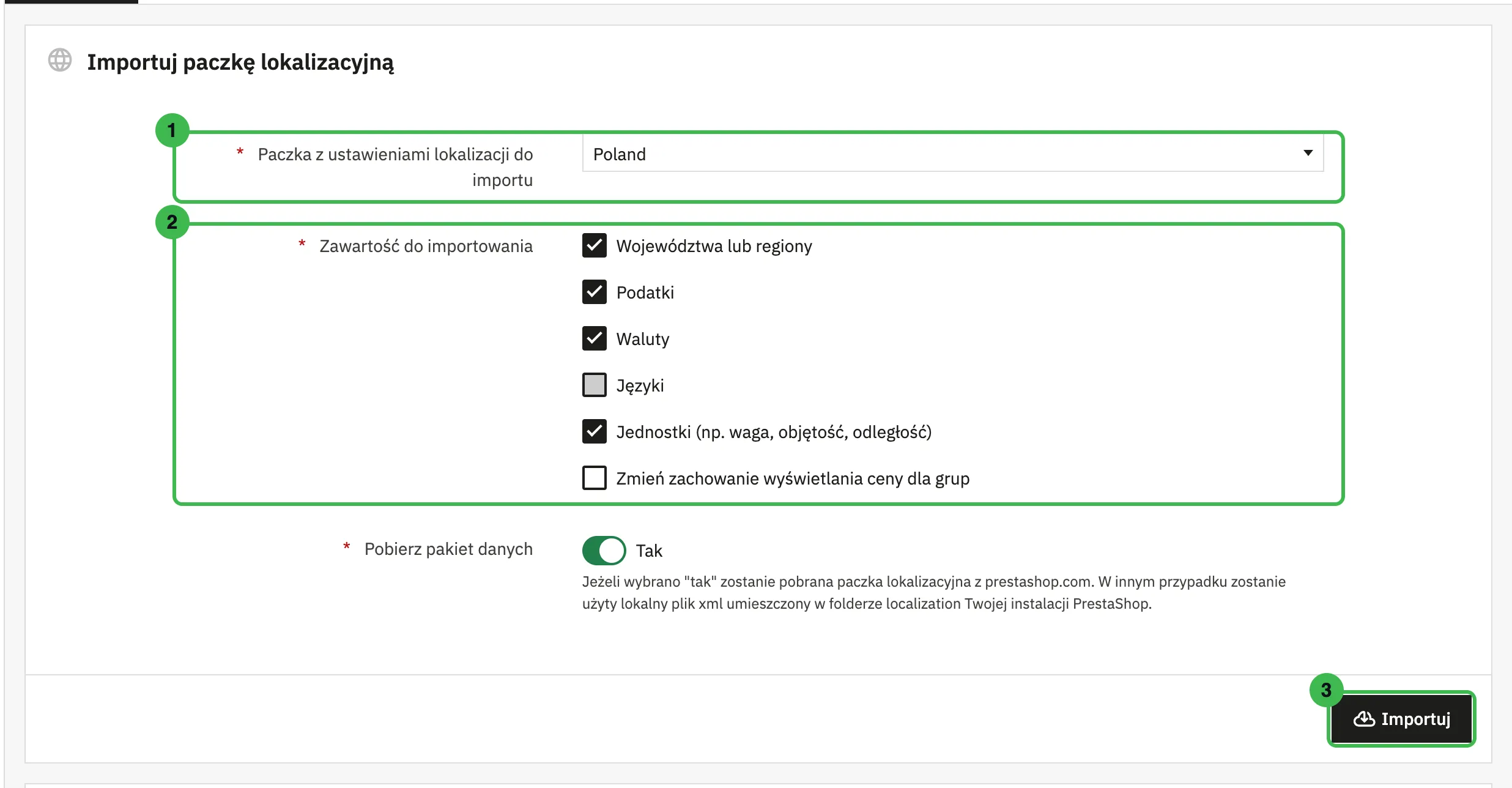
- Z listy „Paczka z ustawieniami lokalizacji do importu” wybierz „Poland”. Nazwy krajów na tej liście są po angielsku.
- W „Zawartość do importowania” zostaw zaznaczone województwa, podatki, waluty i jednostki. Odznacz „Języki”, bo polski już masz.
- Kliknij „Importuj”.
Sklep pobierze paczkę z serwerów PrestaShop. Po imporcie masz złotego i polskie stawki VAT: 23%, 8%, 5% i 0%.
Krok 2: waluta, strefa czasu i język
Zjedź niżej, do sekcji „Konfiguracja”.
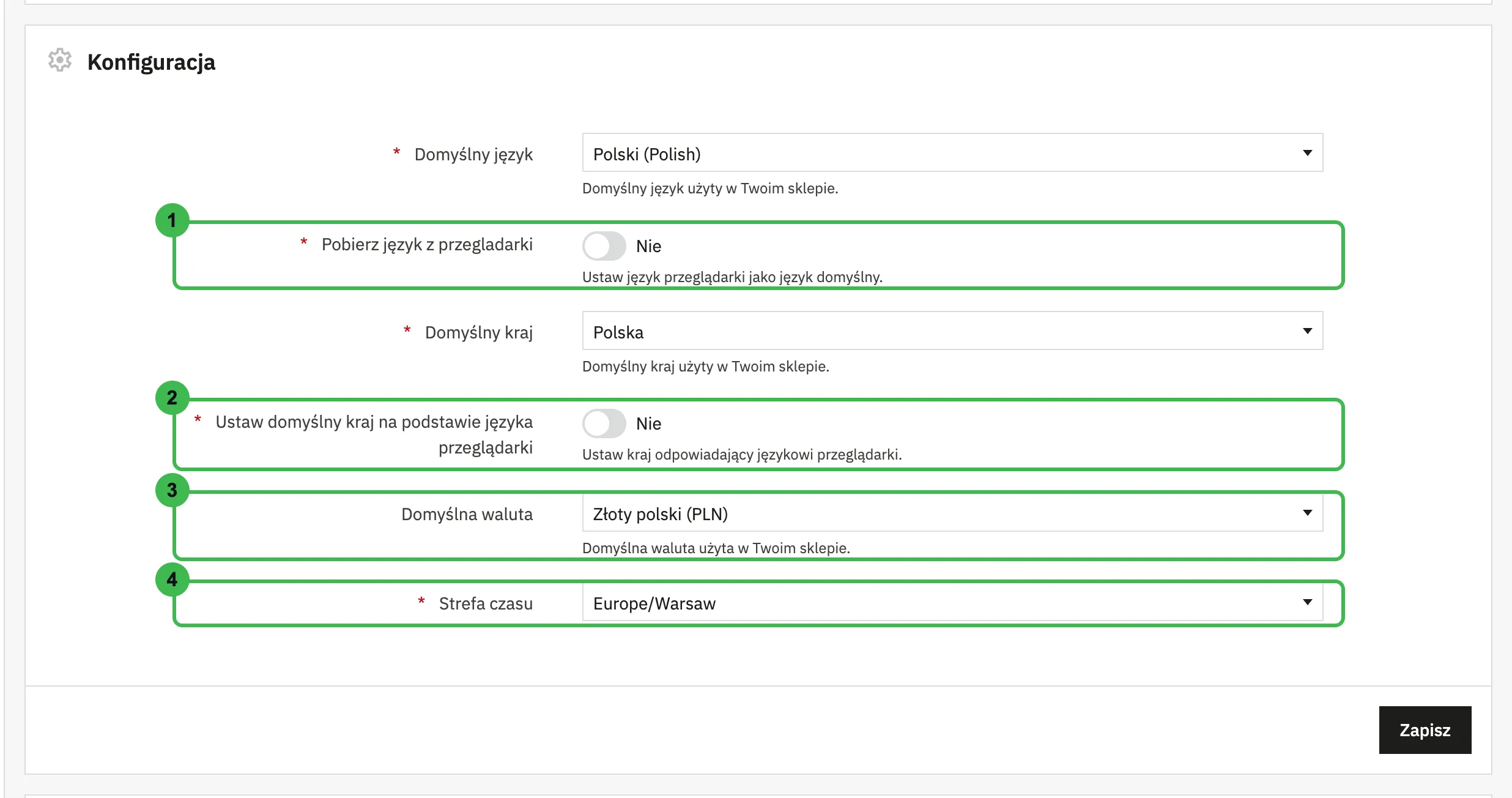
- Pobierz język z przeglądarki: ustaw „Nie”, jeśli sklep jest tylko po polsku.
- Ustaw domyślny kraj na podstawie języka przeglądarki: też „Nie”. Inaczej sklep może ustawić klientowi kraj na podstawie języka przeglądarki zamiast Polski, a od kraju zależą koszty dostawy i podatek.
- Domyślna waluta: wybierz „Złoty polski (PLN)”. Ta opcja pojawi się dopiero po kroku 1.
- Strefa czasu: wybierz „Europe/Warsaw”.
Kliknij „Zapisz” pod sekcją.
Niżej jest jeszcze sekcja „Jednostki lokalne”. Domyślnie waga to kg, odległość km, wymiary cm i pojemność cl. Pojemność zmień na „l” albo „ml”, jeśli sprzedajesz płyny i chcesz podawać cenę za litr.
Krok 3: wyłącz zbędne waluty
Przejdź na zakładkę „Waluty”. Euro i dolar zostały z instalacji.
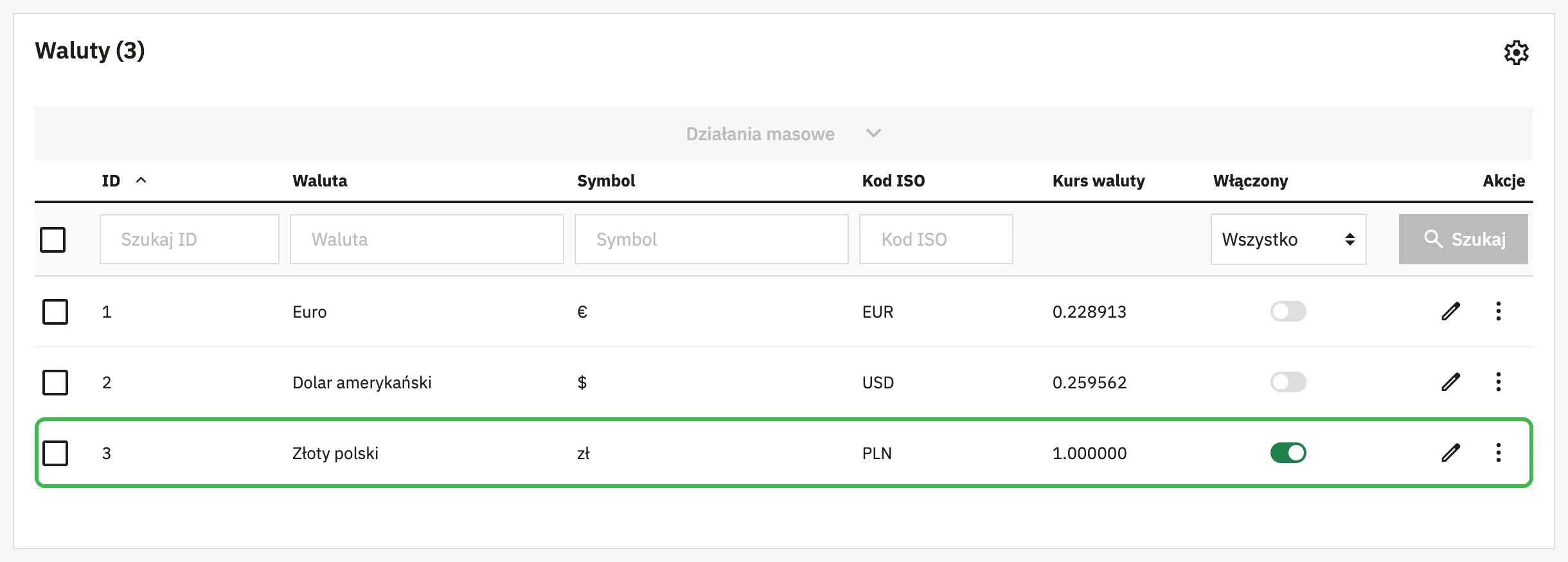
Kliknij przełącznik w kolumnie „Włączony” przy euro i przy dolarze. Klient nie zobaczy wtedy przełącznika walut w sklepie.
Jeśli sprzedajesz za granicę i chcesz pokazywać ceny w euro, zostaw euro włączone. Kurs przelicza się względem złotego. Przycisk „Uaktualnij” w sekcji „Kurs waluty” pobiera aktualne kursy.
Krok 4: wyłącz angielski
Na zakładce „Języki” wyłącz angielski tym samym przełącznikiem w kolumnie „Włączony”. Włącz go z powrotem, gdy przetłumaczysz sklep, czyli produkty, kategorie i strony. Sklep z połowicznym tłumaczeniem wygląda gorzej niż sklep tylko po polsku.
Sprawdź
Otwórz sklep w oknie prywatnym. W nagłówku nie ma już wyboru języka ani waluty, a ceny są w złotych. Stawki VAT z paczki przypiszesz produktom. Opisuję je w następnej lekcji.