▸ // rozdziały lekcji

Cały kurs pokazuje sklep Kawiarnia Nova na serwerze testowym. W tym dziale pokazuję, jak postawić PrestaShop na prawdziwym hostingu: od zamówienia, przez panel hostingu, do działającego sklepu.
Instalację robię na tymczasowym koncie testowym, pod adresem technicznym. Ty w formularzu instalacji wybierasz swoją domenę. Reszta kroków jest taka sama.
Lekcja dotyczy PrestaShop 9.2 i hostingu cyber_Folks. Hosting w cyber_Folks polecam w ramach programu partnerskiego. Z kodem SLIMAK płacisz mniej, a ja dostaję prowizję.
Krok 1: wybór pakietu
cyber_Folks ma osobne pakiety hostingu pod PrestaShop. Do sklepu na start wystarczy ps_SPRINT!: 30 GB miejsca na dysku NVMe i do 5 stron. Ofertę znajdziesz na stronie cyber_Folks.
Wybierz okres rozliczenia i dodaj pakiet do koszyka:
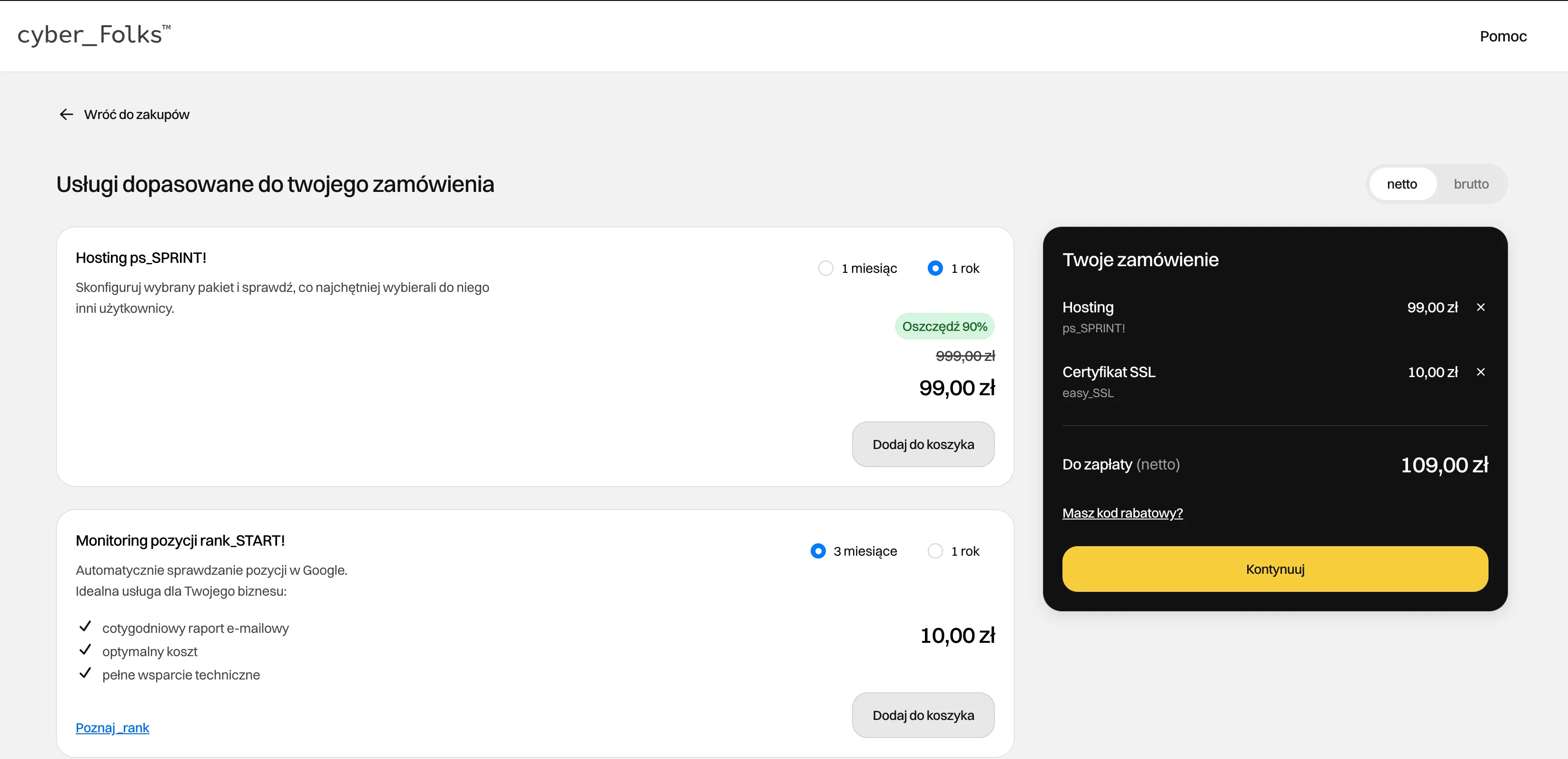
Przy pakiecie wybierz „1 rok”. Pierwszy rok kosztuje 99 zł netto zamiast 999 zł. Uwaga na odnowienie: od drugiego roku płacisz cenę regularną, czyli 999 zł netto rocznie. Policz to od razu w kosztach sklepu.
Koszyk podpowiada dodatki. Certyfikat SSL easy_SSL za 10 zł zostaw w koszyku. Bez certyfikatu przeglądarka oznacza sklep jako niezabezpieczony, a bramki płatności wymagają szyfrowanego połączenia. Monitoring pozycji rank_START! na start nie jest potrzebny.
// hosting pod PrestaShop
Sklep na hostingu dopasowanym do PrestaShop. Z kodem SLIMAK 20% taniej.
Pakiety ps_ w cyber_Folks mają dysk NVMe, instalator PrestaShop w panelu i kopie zapasowe. Kod SLIMAK wpisujesz w koszyku.
$ ./zobacz-oferte →Krok 2: kod rabatowy SLIMAK
Pod podsumowaniem kliknij „Masz kod rabatowy?” i wpisz SLIMAK:
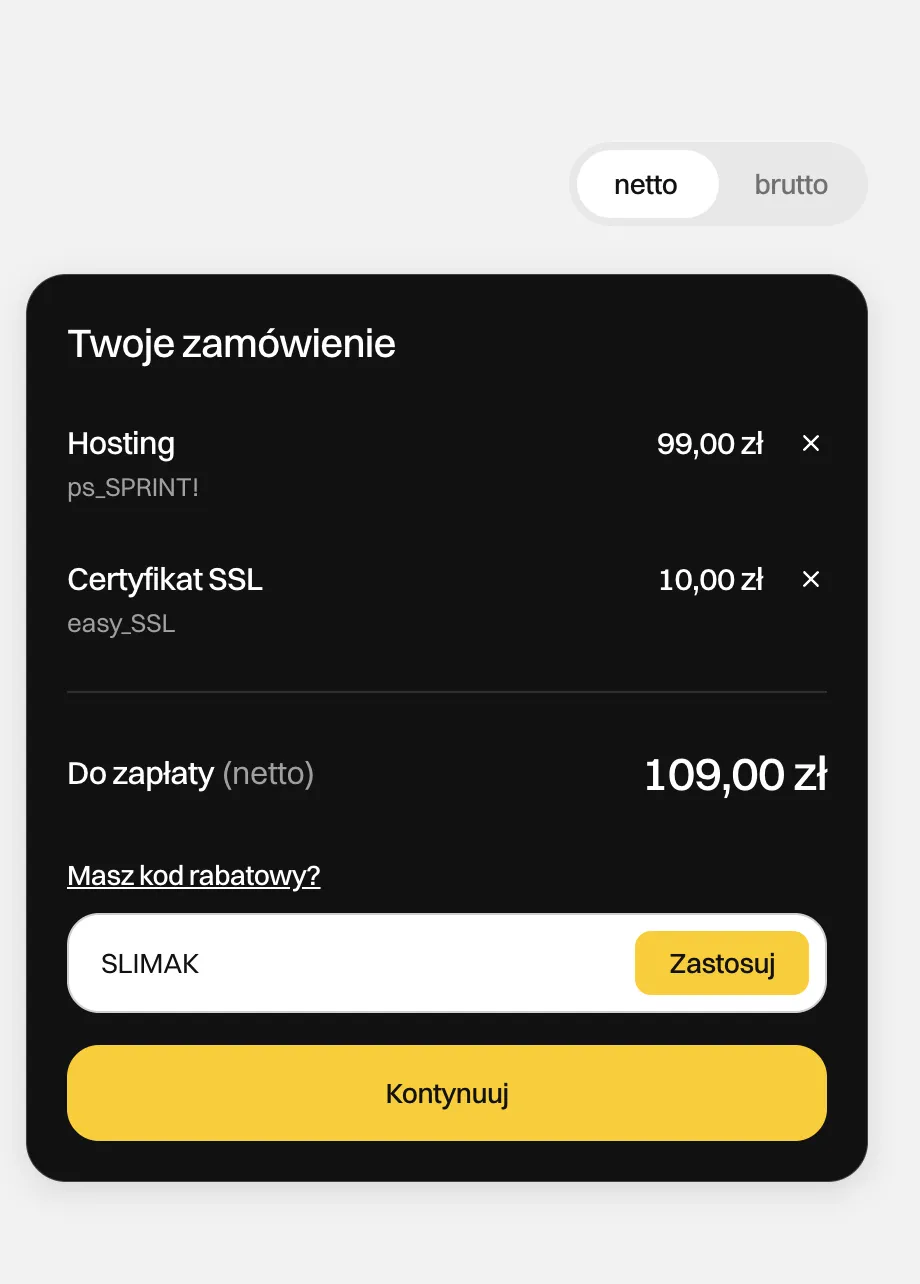
Kliknij „Zastosuj”. Koszyk przeliczy się od razu:
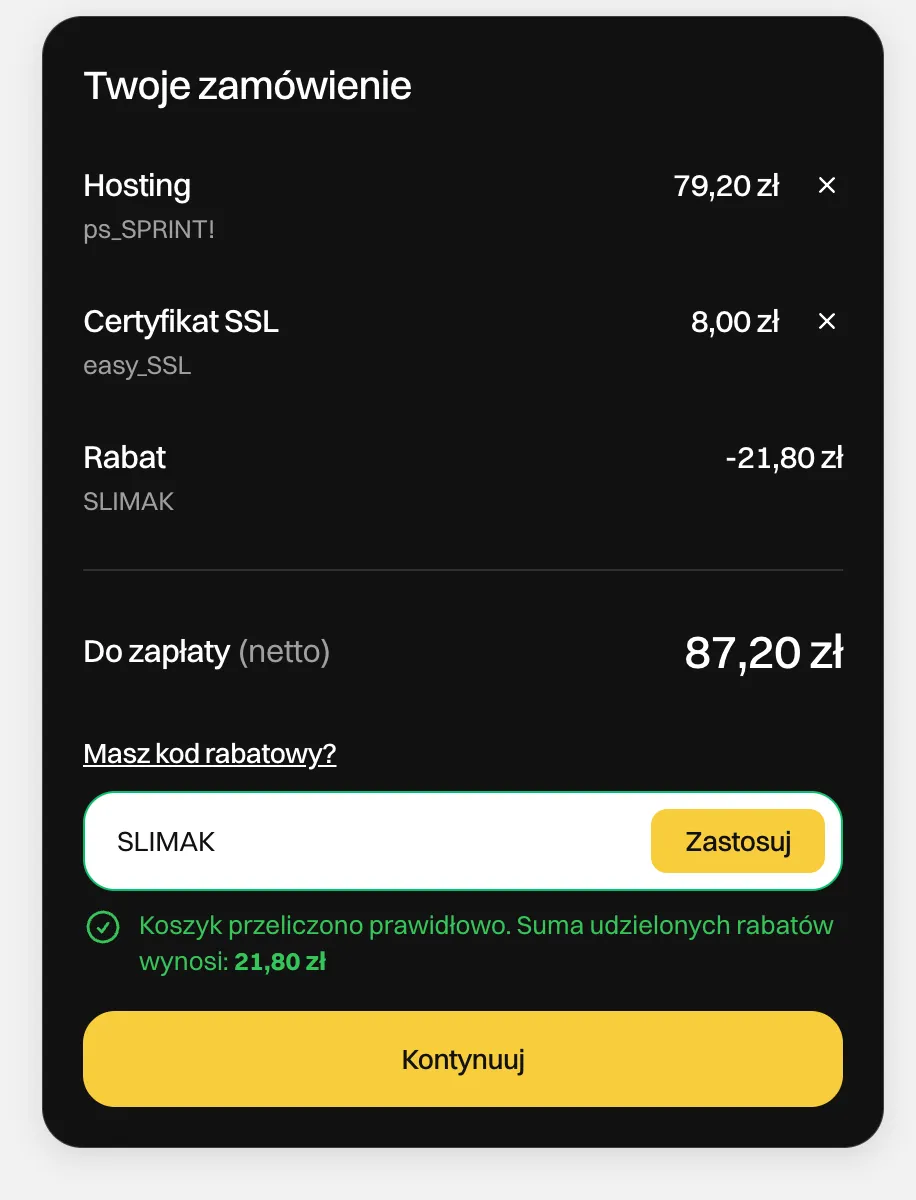
| Pozycja | Bez kodu | Z kodem SLIMAK |
|---|---|---|
| hosting ps_SPRINT!, 1 rok | 99,00 zł | 79,20 zł |
| certyfikat easy_SSL | 10,00 zł | 8,00 zł |
| razem netto | 109,00 zł | 87,20 zł |
Kod obniża każdą pozycję w koszyku o 20%. Kliknij „Kontynuuj” i dokończ zamówienie: dane do faktury i płatność.
Krok 3: hosting w panelu klienta
Po zamówieniu zaloguj się do panelu klienta cyber_Folks i wejdź w „Twoje usługi” > „Hosting”:
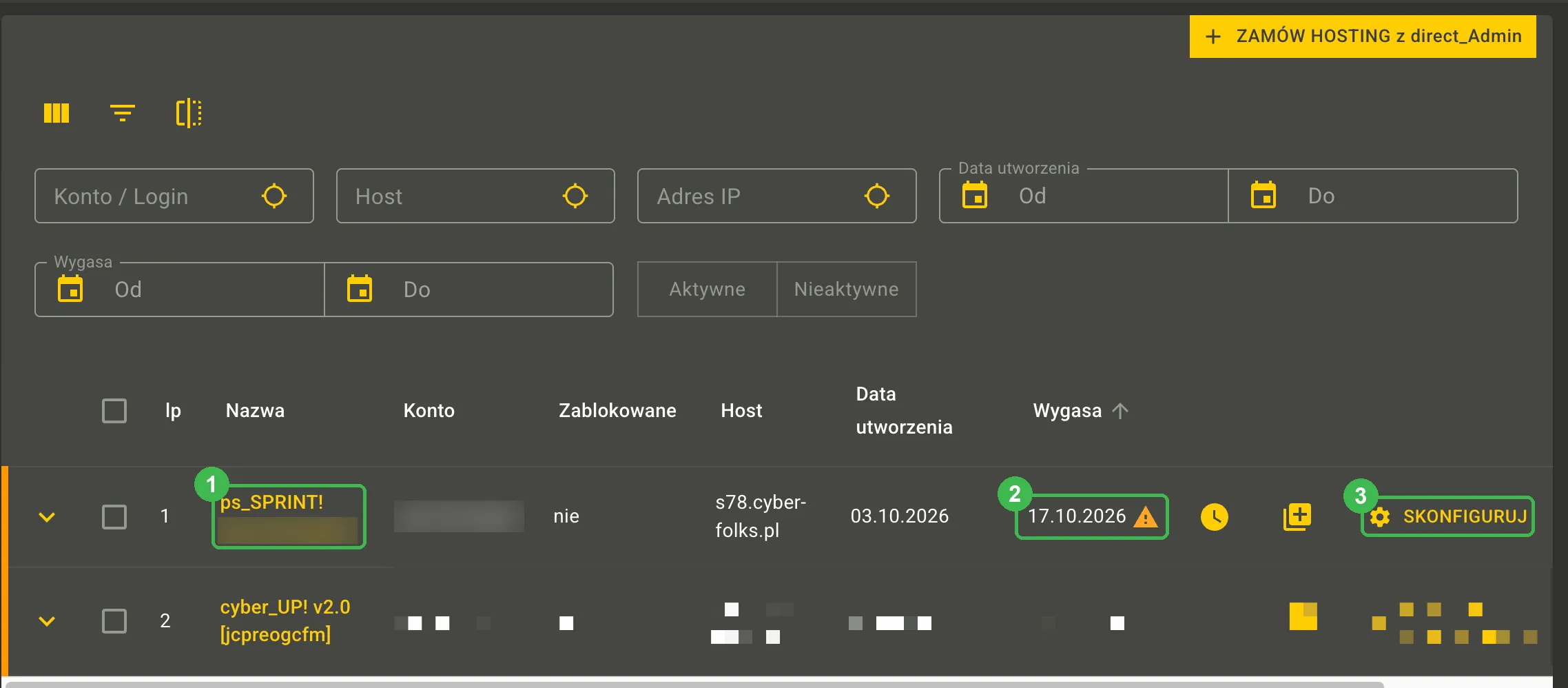
- Nazwa usługi. Pakiet i w nawiasie login konta hostingowego. Na zrzucie login jest zamazany. Kolumnę „Konto” obok też zamazałem, bo to ten sam login.
- Wygasa. Data końca usługi. Przy nowym koncie stoi przy niej ostrzeżenie.
- Skonfiguruj. Ustawienia konta hostingowego.
Kolumna „Host” to nazwa serwera, na którym stoi konto. Przyda się przy łączeniu przez FTP.
Krok 4: hasło do konta hostingowego
Kliknij „Skonfiguruj”:
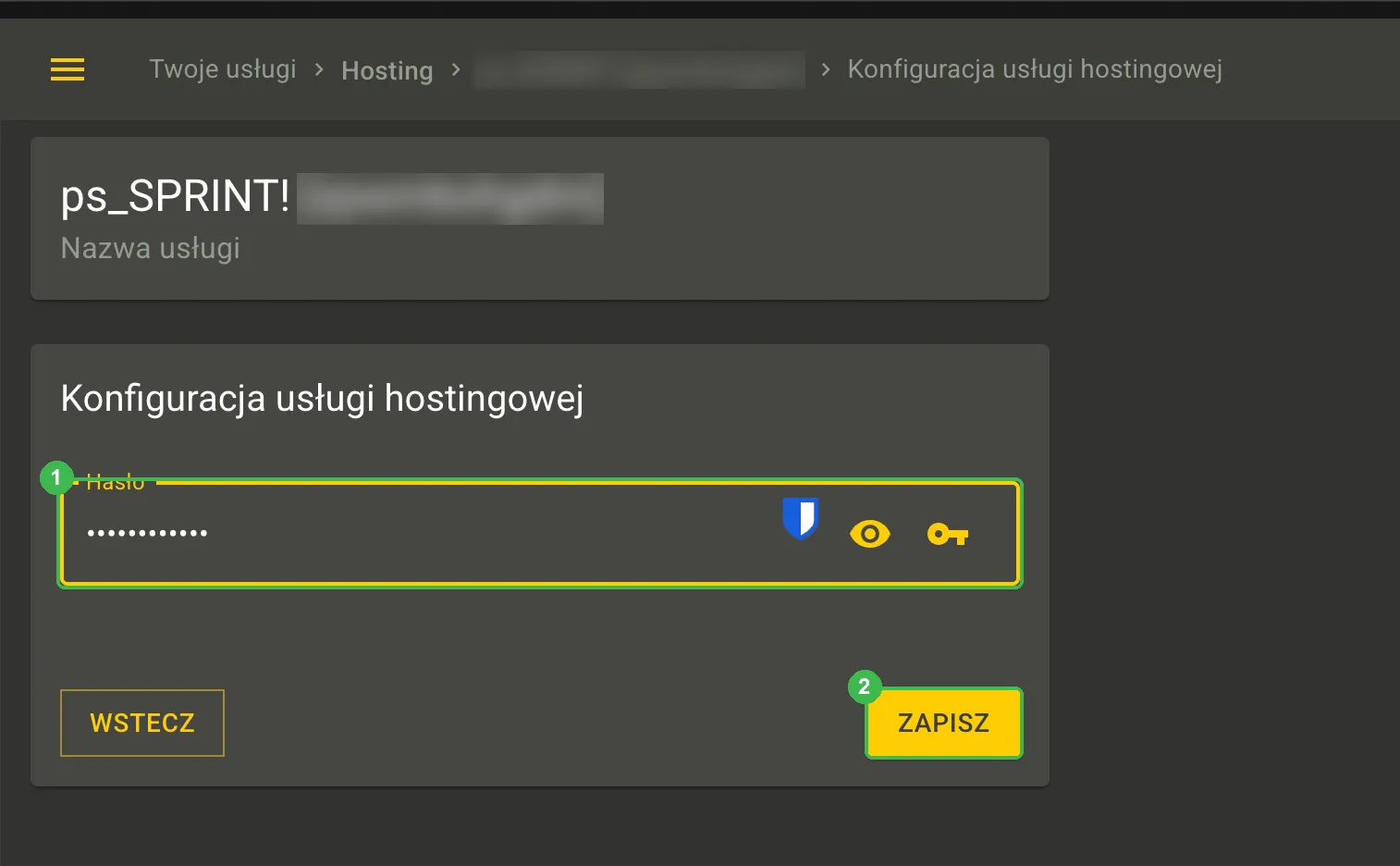
- Hasło. Hasło do panelu DirectAdmin, w którym zarządzasz hostingiem: domenami, plikami, bazami i pocztą. Ikona klucza generuje losowe hasło, ikona oka pokazuje wpisane znaki.
- Zapisz.
Wygeneruj długie hasło i zapisz je w menedżerze haseł. DirectAdmin daje dostęp do wszystkich plików sklepu i bazy z danymi klientów.
Krok 5: pierwsze logowanie do DirectAdmin
Przy pierwszym wejściu do DirectAdmin otwiera się samouczek:
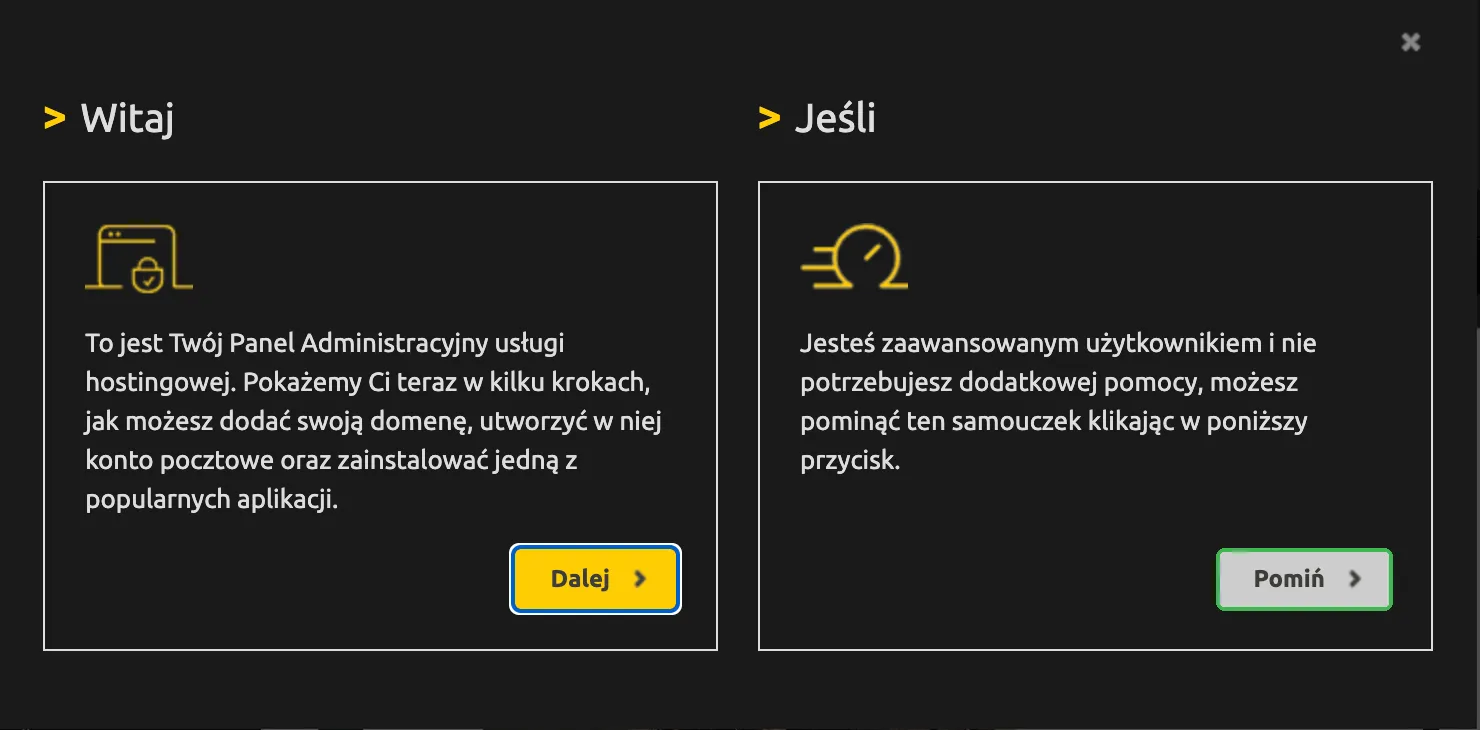
„Dalej” prowadzi przez dodanie domeny, skrzynki pocztowej i instalację aplikacji. Całą drogę pokazuję w tej lekcji, więc możesz kliknąć „Pomiń”. Do samouczka wrócisz z górnego menu, ikona „Samouczek”.
Krok 6: domena konta
Po lewej stronie jest lista domen konta:
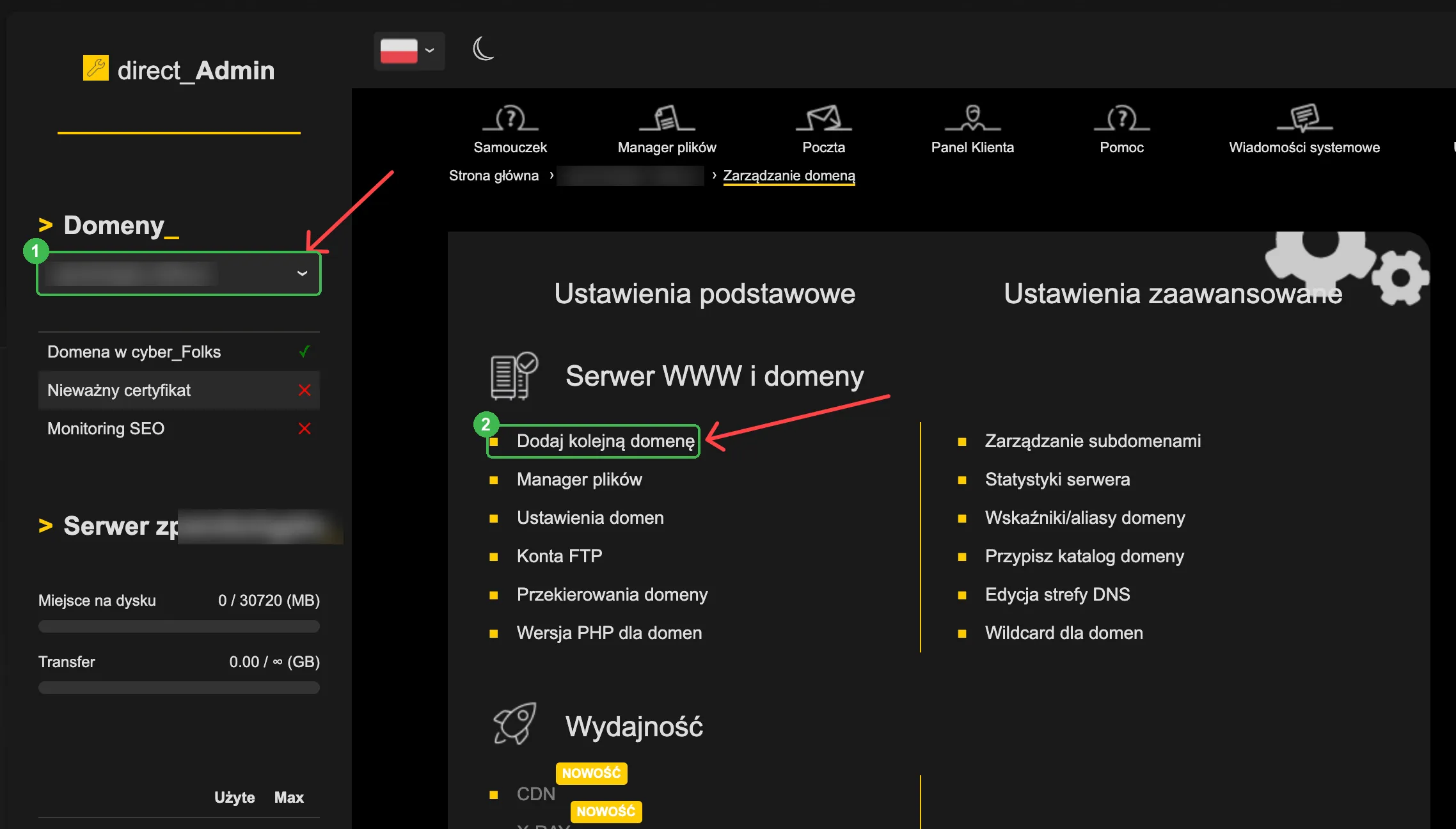
- Domeny. Na start konto ma jedną domenę: adres techniczny w domenie cfolks.pl. Zamazałem go na zrzutach. Pod spodem widać stan domeny, na przykład „Nieważny certyfikat”. To normalne przy adresie technicznym. Certyfikat włączymy dla własnej domeny.
- Dodaj kolejną domenę. Tu podłączasz własną domenę sklepu. Opisuję to w lekcji o domenie i SSL.
PrestaShop możesz zainstalować od razu na adresie technicznym, żeby sprawdzić sklep, a domenę podłączyć później. Możesz też najpierw dodać domenę i wybrać ją z listy. Wtedy sklep od razu działa pod właściwym adresem i nie trzeba go potem przenosić.
Niżej, w sekcji z nazwą serwera, widać wykorzystanie dysku: 0 z 30720 MB, czyli 30 GB z pakietu.
Krok 7: instalator PrestaShop
Po wybraniu domeny zjedź niżej na stronie zarządzania domeną:
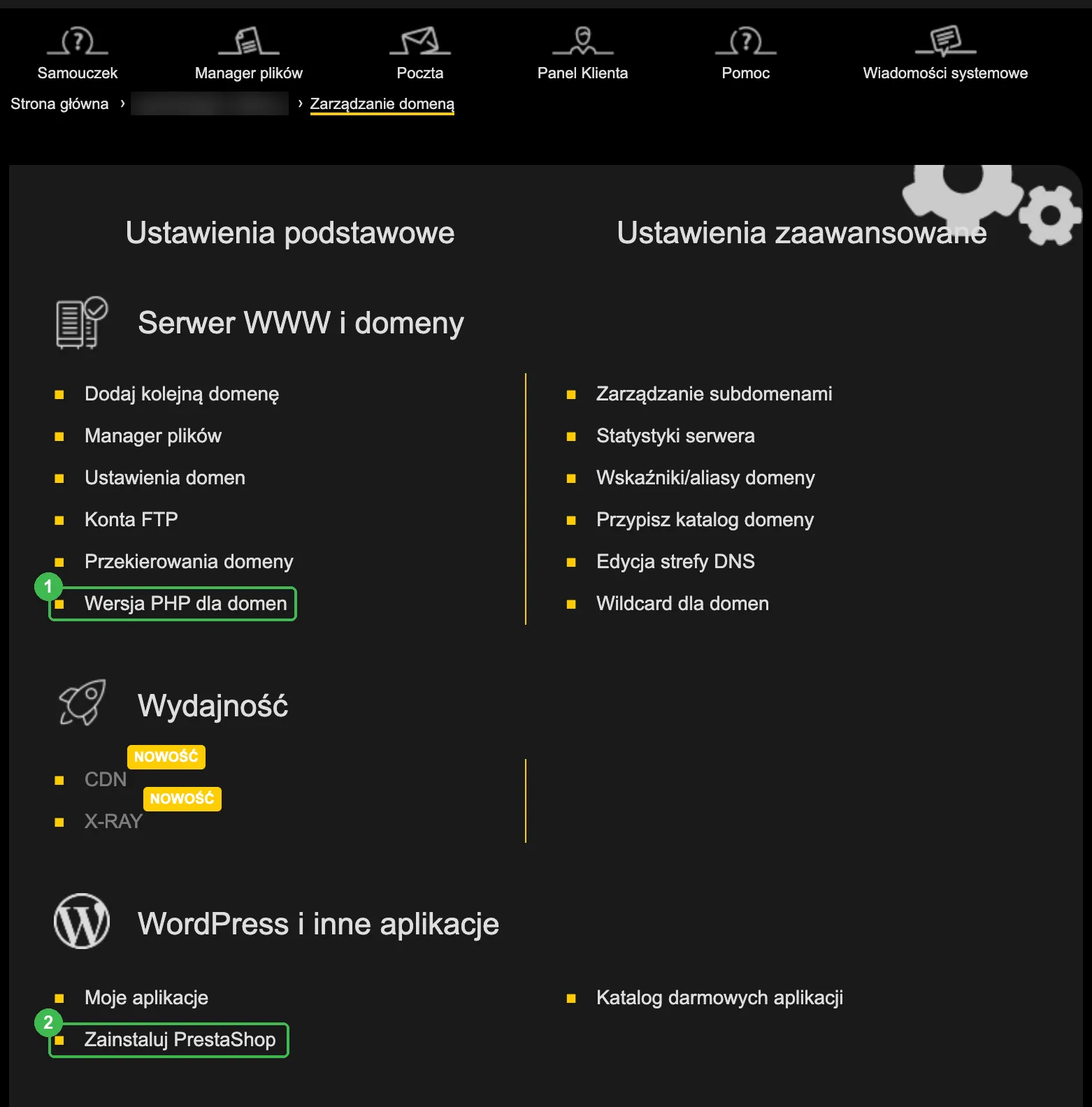
- Wersja PHP dla domen. PrestaShop 9.2 wymaga PHP w wersji co najmniej 8.1. Sprawdź to przed instalacją.
- Zainstaluj PrestaShop. Instalator sklepu przygotowany przez cyber_Folks.
Krok 8: instalator aplikacji
Kliknij „Zainstaluj PrestaShop”. Otworzy się instalator aplikacji cyber_Folks:
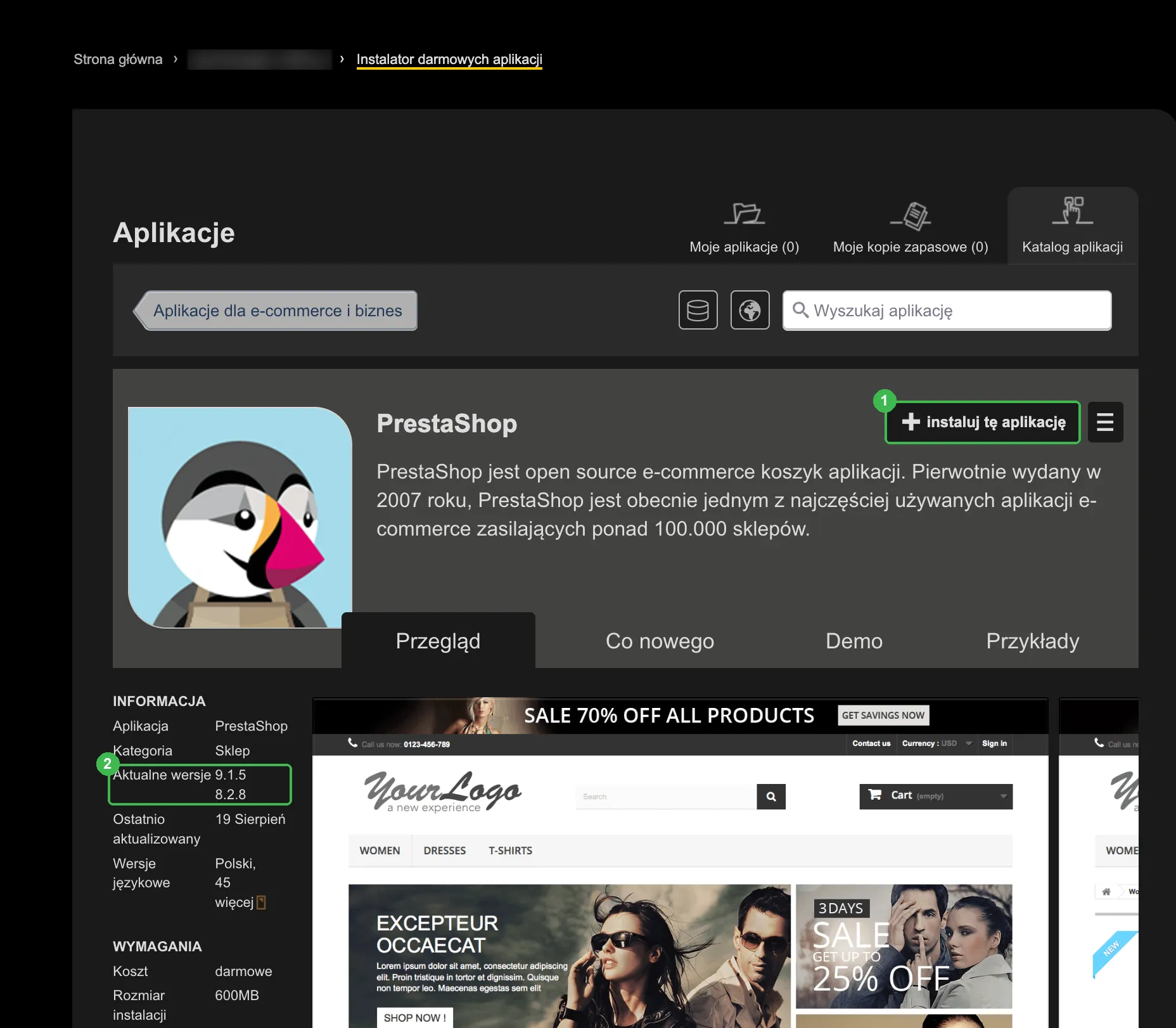
- Instaluj tę aplikację. Otwiera formularz instalacji.
- Aktualne wersje. Wersje PrestaShop, które instalator potrafi zainstalować. W dniu pisania lekcji to 9.1.5 i 8.2.8.
Instalator nie ma jeszcze wersji 9.2, na której zbudowany jest ten kurs. To normalne: instalatory u firm hostingowych dostają nowe wersje z opóźnieniem. Instalujesz najnowszą dostępną wersję, a potem aktualizujesz sklep jednym kliknięciem przez moduł aktualizacji. Pokazuję to w lekcji o aktualizacji PrestaShop.
Krok 9: formularz instalacji
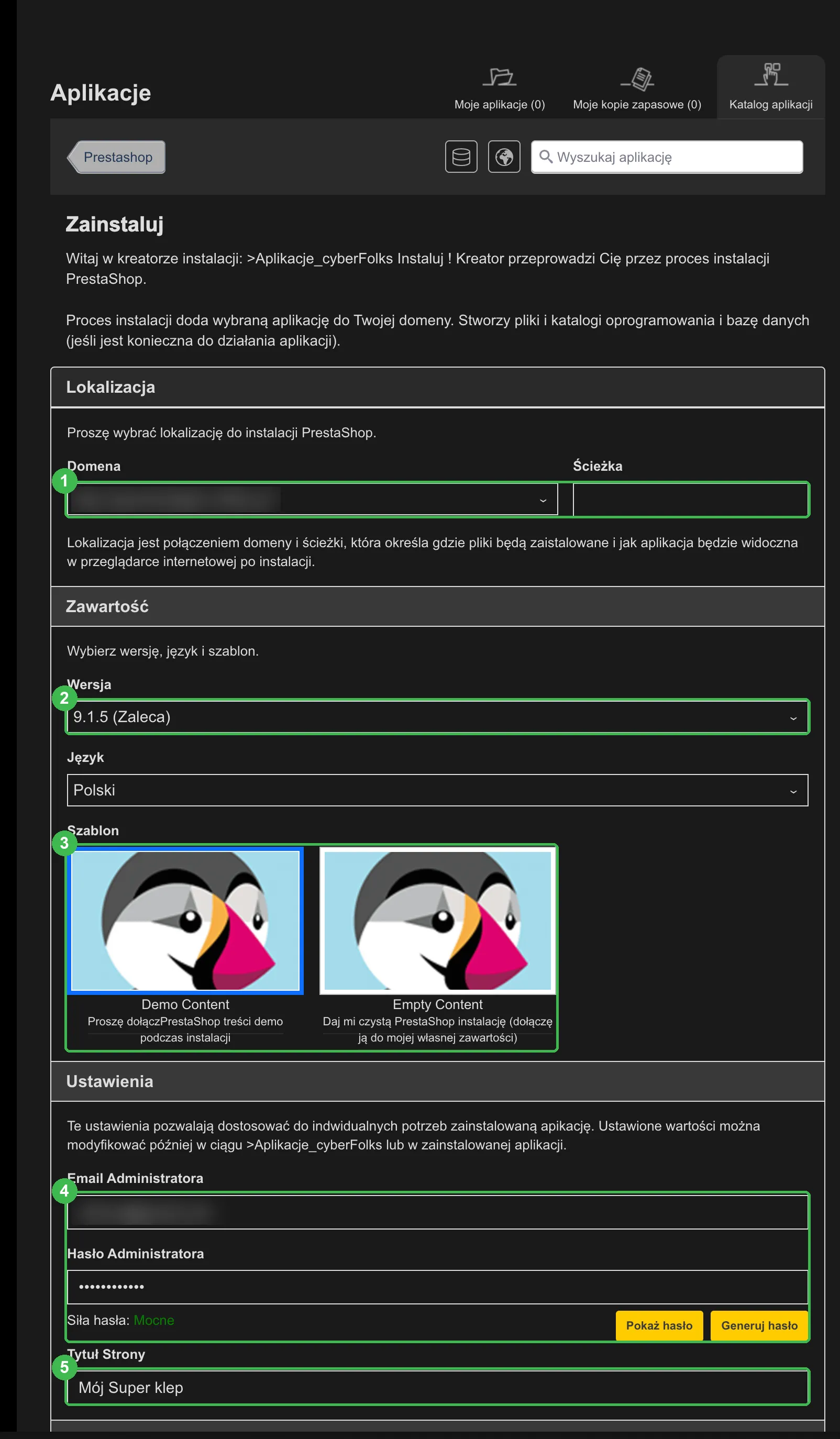
- Domena i ścieżka. Gdzie stanie sklep. Ścieżkę zostaw pustą, wtedy sklep będzie pod samym adresem domeny, a nie na przykład pod twojsklep.pl/sklep.
- Wersja. Zostaw zalecaną.
- Szablon. „Demo Content” instaluje przykładowe produkty, kategorie i zamówienia. „Empty Content” daje czysty sklep. Do prawdziwego sklepu wybierz „Empty Content”. Jeśli wybierzesz dane demo, usuniesz je potem tak, jak w lekcji o usuwaniu danych demonstracyjnych.
- Email i hasło administratora. Dane do logowania do panelu PrestaShop. To inne hasło niż hasło do DirectAdmin. Kliknij „Generuj hasło” i zapisz je w menedżerze haseł.
- Tytuł strony. Nazwa sklepu. Zmienisz ją później w panelu PrestaShop, w podstawowej konfiguracji sklepu.
Pod tymi polami są dalsze ustawienia instalatora. Zostaw domyślne i kliknij przycisk instalacji na dole formularza.
Krok 10: instalacja
Po wysłaniu formularza sklep pojawia się w zakładce „Moje aplikacje”:
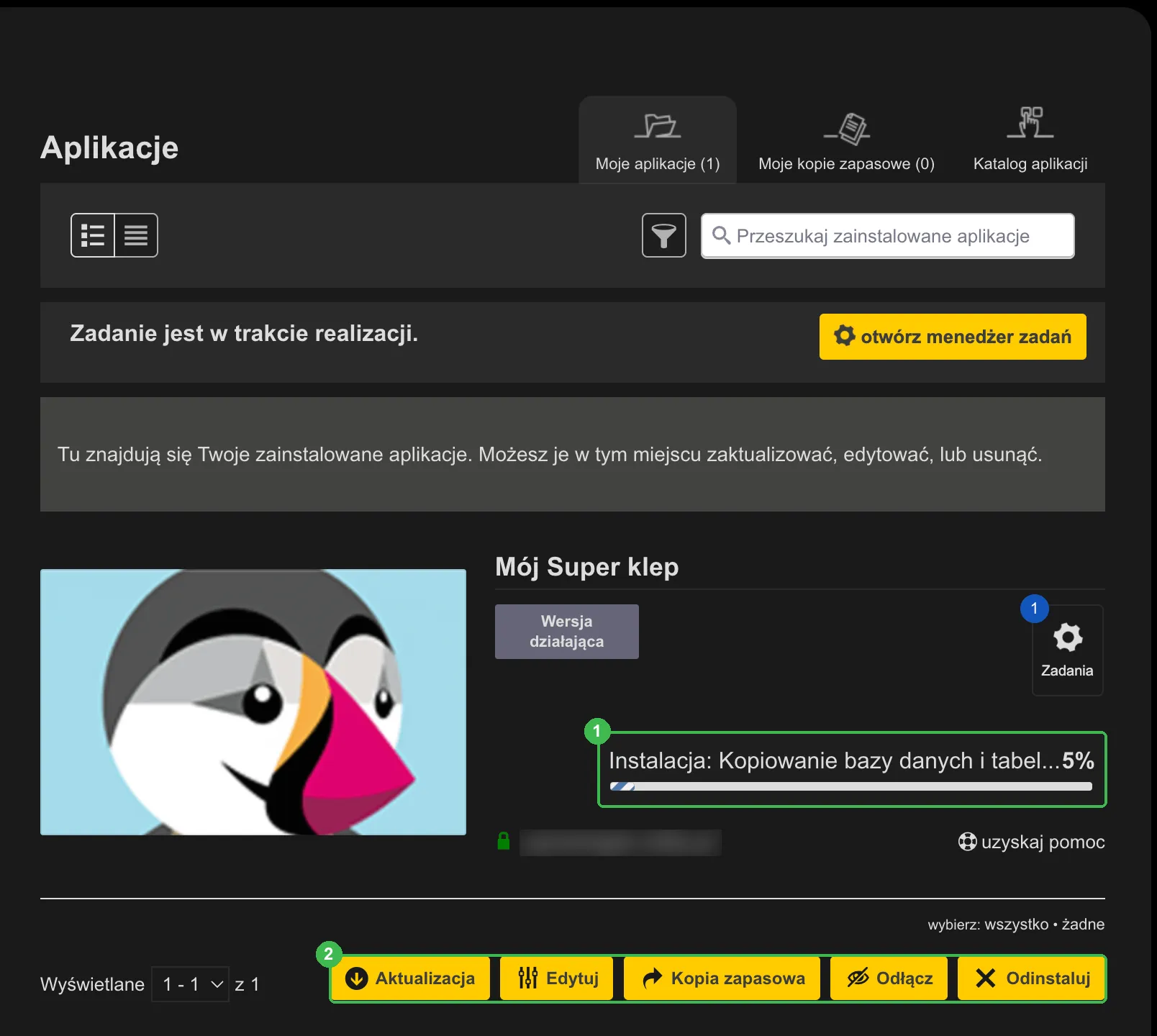
- Postęp instalacji. Instalator kopiuje pliki i tworzy bazę danych. Nie zamykaj strony i niczego nie klikaj, dopóki pasek nie dojdzie do końca.
- Przyciski zarządzania. Tu później zrobisz kopię zapasową, zaktualizujesz albo odinstalujesz sklep.
Uważaj na „Odinstaluj”. Usuwa sklep razem z bazą danych, czyli z produktami, zamówieniami i klientami.
Krok 11: kopia przed aktualizacją
Gdy instalacja się skończy, a zanim zaktualizujesz sklep do najnowszej wersji, zrób kopię zapasową. Przycisk „Kopia zapasowa” w zakładce „Moje aplikacje” zapisuje kopię sklepu po stronie instalatora. Kopia pojawi się w zakładce „Moje kopie zapasowe”.
Na świeżym sklepie nie ma jeszcze czego stracić, ale nawyk przyda się przy każdej kolejnej aktualizacji. Kopię samej bazy z panelu PrestaShop opisuję w lekcji o kopii bazy danych.
Następny krok to aktualizacja do najnowszej wersji. Opisuję ją w lekcji o aktualizacji PrestaShop.