▸ // rozdziały lekcji
PrestaShop wysyła ponad 40 rodzajów maili: potwierdzenie zamówienia, wysyłkę, zwrot, reset hasła, powitanie nowego klienta. Wszystkie korzystają z jednego szablonu graficznego. W tej lekcji wybierzesz szablon i sprawdzisz, jak maile wyglądają u klienta.
Lekcja dotyczy PrestaShop 9.2. Treść maili, czyli tłumaczenia, zmieniasz w innym miejscu. Opisuję to w lekcji o tłumaczeniach.
Gdzie to jest
W menu bocznym rozwiń „Wygląd” i kliknij „Szablon maila”.
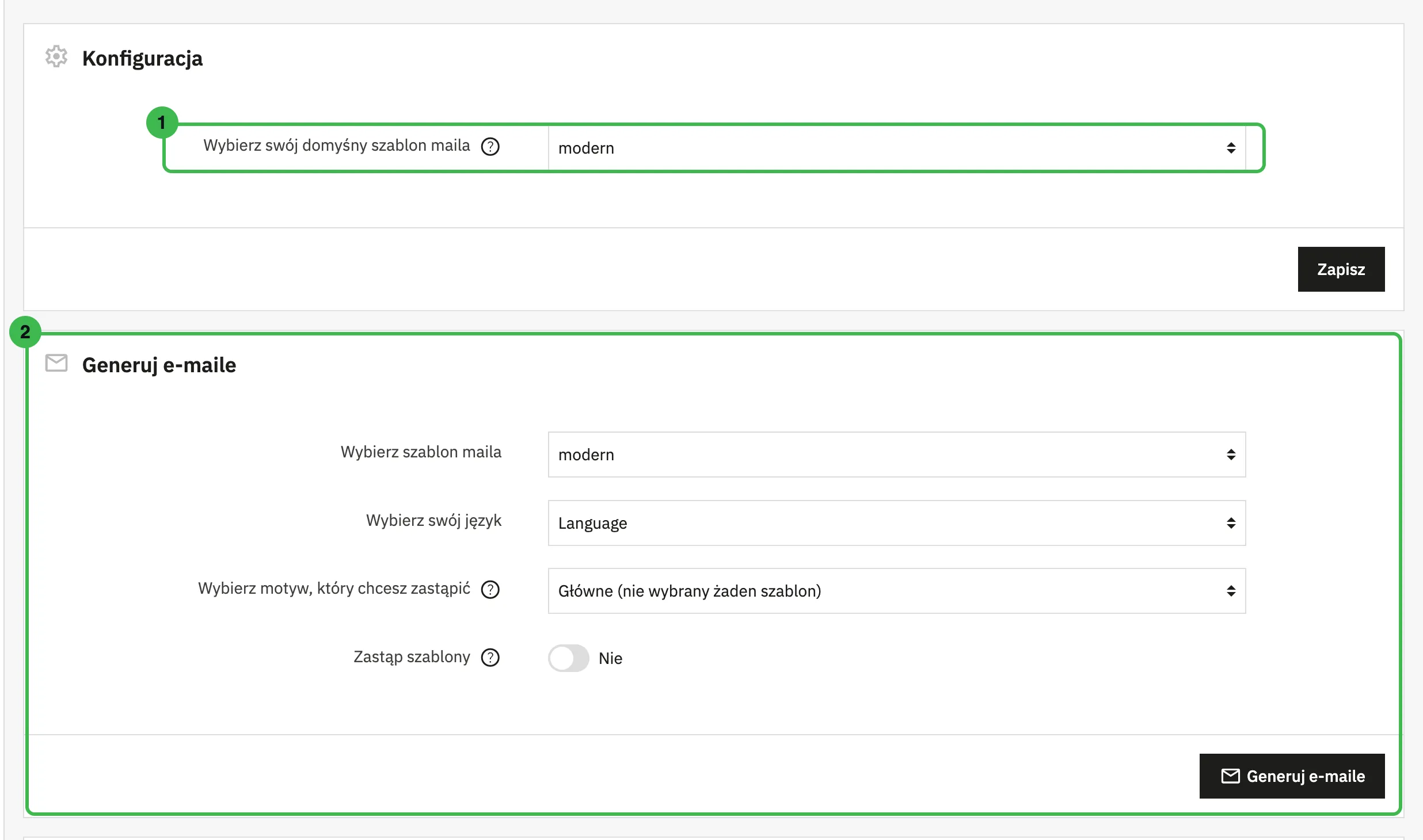
1. Domyślny szablon
W sekcji „Konfiguracja” wybierasz szablon wszystkich maili. Są dwa:
- modern jest domyślny. Biała karta na szarym tle, logo na górze, czytelny na telefonie,
- classic to starszy wygląd z PrestaShop 1.7.
Zostaw „modern”, chyba że masz szablon przygotowany przez grafika.
2. Generuj e-maile
Sekcja „Generuj e-maile” tworzy pliki maili na nowo z wybranego szablonu. Użyj jej, gdy:
- zmieniłeś szablon albo zainstalowałeś nowy,
- włączyłeś albo wyłączyłeś opakowanie ozdobne w ustawieniach zamówień. PrestaShop sam o tym przypomina przy tej opcji,
- dodałeś nowy język sklepu.
Wybierz szablon i język, potem kliknij „Generuj e-maile”. Pole „Wybierz motyw, który chcesz zastąpić” i przełącznik „Zastąp szablony” zostaw bez zmian. Służą do nadpisania maili zapisanych w plikach motywu, a to zadanie dla programisty.
Podgląd maili
Pod sekcjami jest lista szablonów. Kliknij lupę przy „modern”. Zobaczysz listę wszystkich maili, nazwanych po angielsku, na przykład „order_conf” to potwierdzenie zamówienia, a „shipped” to informacja o wysyłce.
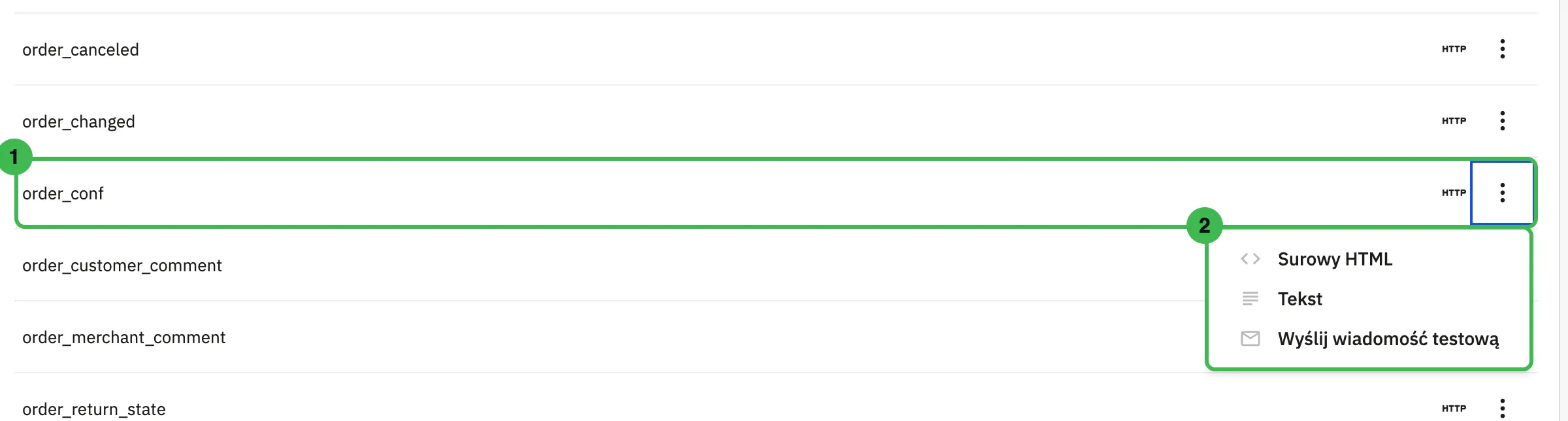
- Kliknij „HTTP” przy nazwie, żeby zobaczyć podgląd maila w przeglądarce.
- Menu z trzema kropkami ma trzy opcje:
- Surowy HTML: kod maila,
- Tekst: wersja bez grafiki, dla programów pocztowych, które nie wyświetlają HTML,
- Wyślij wiadomość testową: wysyła ten mail na adres twojego konta w panelu.
Tak wygląda podgląd maila powitalnego „account”, który dostaje nowy klient:
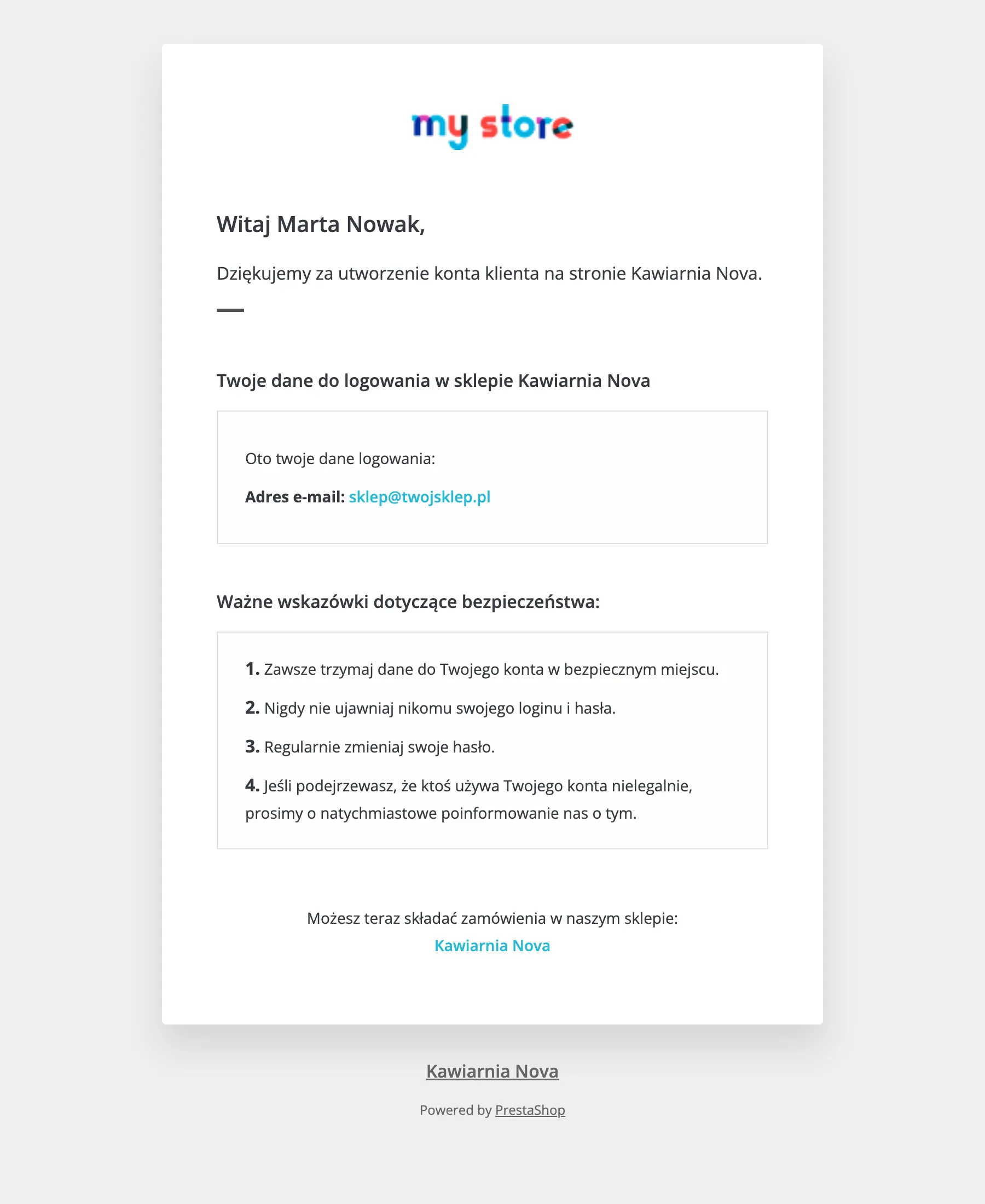
Na górze jest logo sklepu. Po instalacji to „my store”. Logo do maili ustawiasz razem z logo sklepu, opisuję to w lekcji o motywie.
Podgląd maili o zamówieniach, na przykład „order_conf”, może skończyć się błędem w świeżym sklepie. PrestaShop buduje przykład z prawdziwego zamówienia. Jeśli usunąłeś dane demo, podgląd zadziała po pierwszym zamówieniu z produktem.
Najpierw ustaw wysyłkę
„Wyślij wiadomość testową” zadziała tylko wtedy, gdy sklep poprawnie wysyła maile. Jeśli wiadomość nie dochodzi, najpierw skonfiguruj SMTP. Opisuję to w lekcji o wysyłce e-maili.