▸ // rozdziały lekcji
Strona produktu w PrestaShop 9 wygląda inaczej niż w wersji 1.7. Ma siedem zakładek i kilka pułapek, przez które produkt po zapisaniu nie pojawia się w sklepie albo ma zerowy VAT. Przejdziemy przez nią na przykładzie kawy „Brazylia Santos 250 g”.
Lekcja dotyczy PrestaShop 9.2.
Krok 1: typ produktu
W menu bocznym rozwiń „Katalog”, kliknij „Produkty”, a potem „Dodaj nowy produkt”.
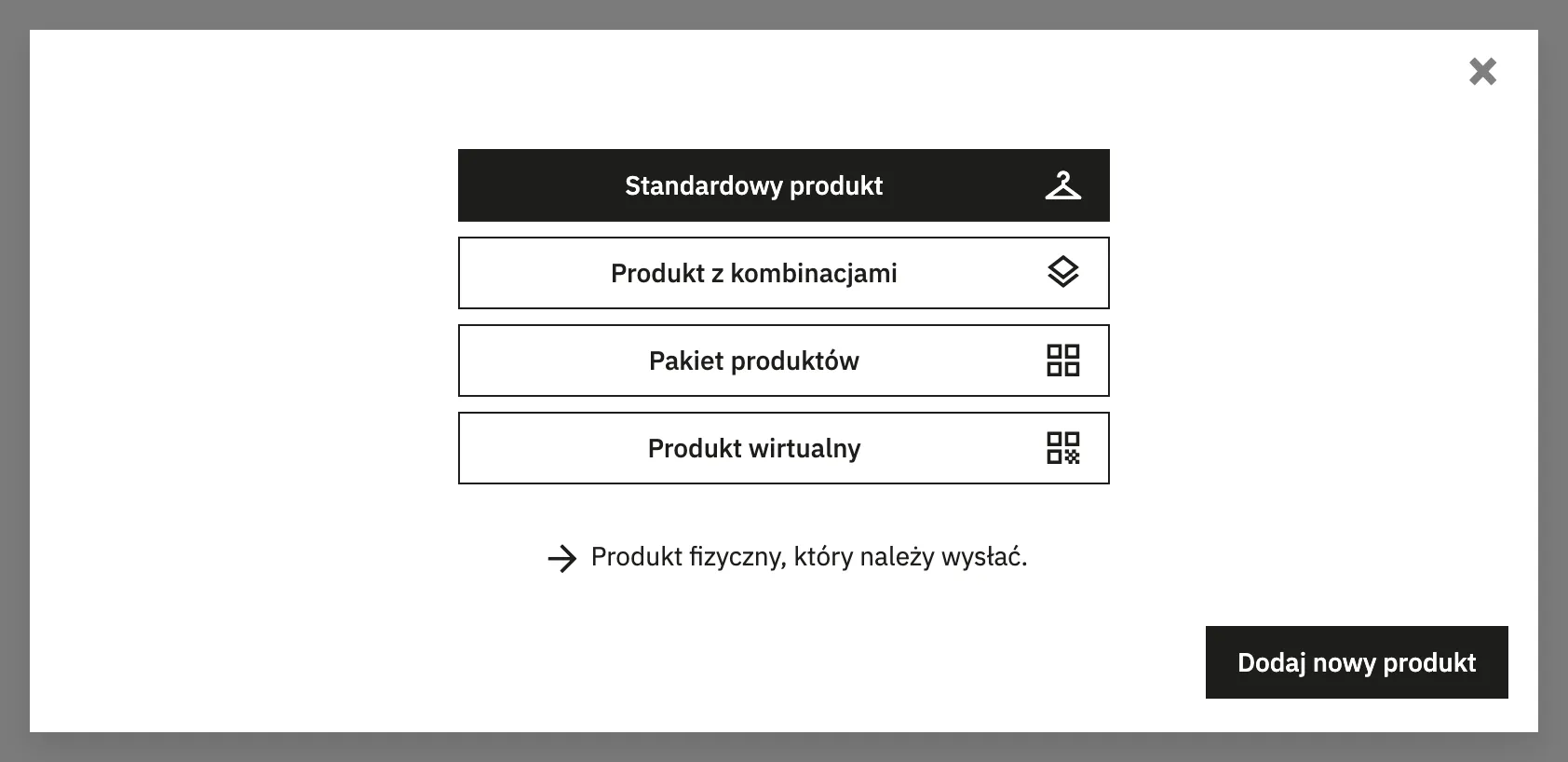
- Standardowy produkt: fizyczny towar bez wariantów. Tak dodasz większość produktów,
- Produkt z kombinacjami: ten sam produkt w wariantach, na przykład kawa ziarnista i mielona. Opisuję go w lekcji o kombinacjach,
- Pakiet produktów: zestaw kilku produktów sprzedawany razem,
- Produkt wirtualny: plik do pobrania albo usługa, bez wysyłki.
Typ zmienisz później na górze strony produktu, ale zmiana może skasować część danych, na przykład warianty. Wybierz od razu dobrze.
Krok 2: opis
Po wyborze typu otwiera się strona produktu na zakładce „Opis”.
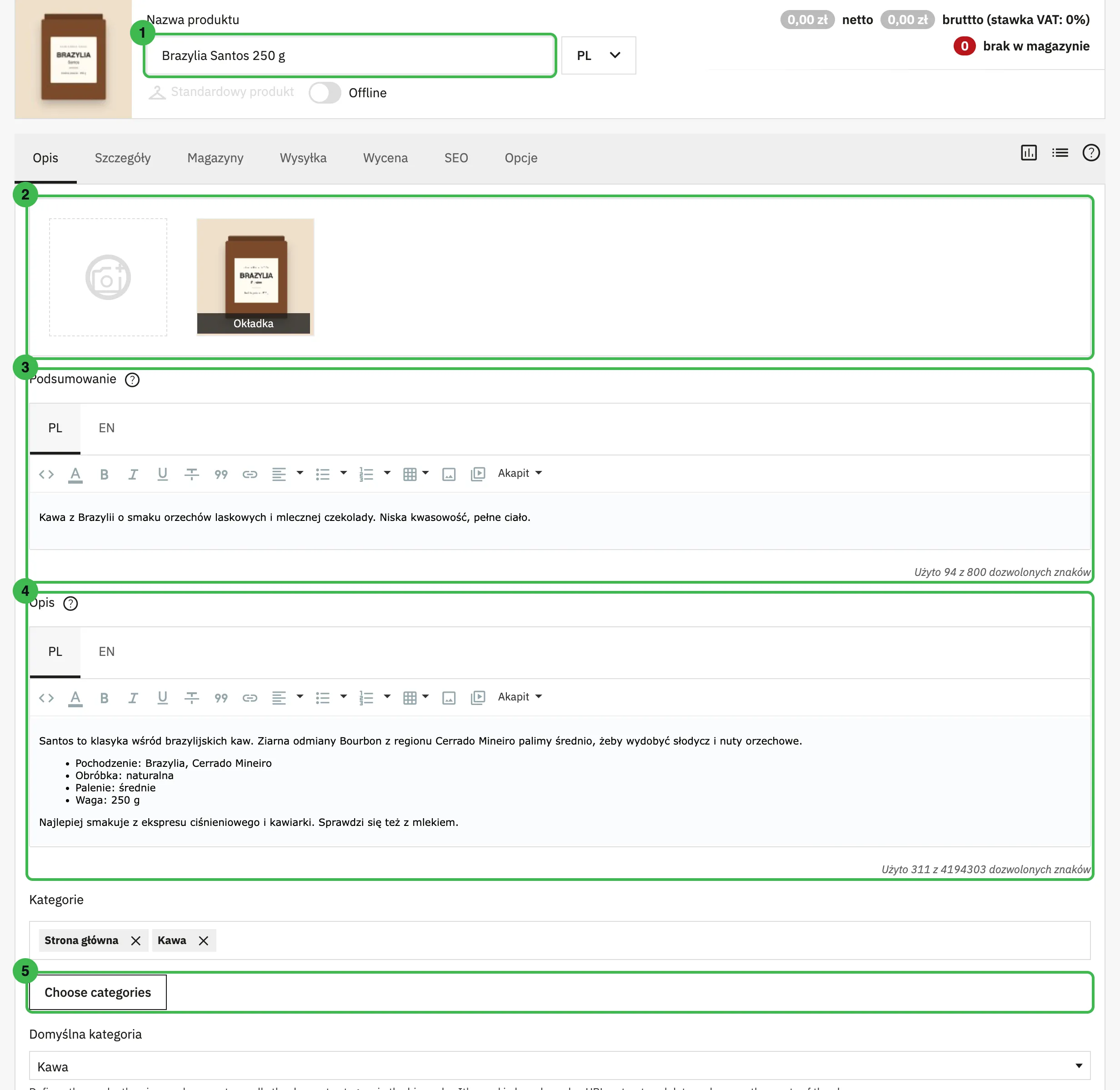
- Nazwa produktu. Na górze strony, obok przełącznika „Offline/Online”. Nowy produkt jest offline, czyli niewidoczny w sklepie.
- Zdjęcia. Przeciągnij pliki albo kliknij pole. Zalecany rozmiar to 800 na 800 pikseli. Pierwsze zdjęcie jest okładką na liście produktów.
- Podsumowanie. Krótki opis obok zdjęcia, do 800 znaków. Dwa zdania, które sprzedają.
- Opis. Pełny opis pod zdjęciem: pochodzenie, smak, jak parzyć.
- Kategorie. Przycisk „Choose categories”, po angielsku, otwiera drzewo kategorii. Zaznacz kategorię i kliknij „Zastosuj”. Pod spodem ustaw „Domyślną kategorię”. Od niej zależy ścieżka nad produktem i jego adres.
Niżej jest pole „Marka” i „Produkty powiązane”. Markę opisuję w osobnej lekcji.
koniec darmowego fragmentu