▸ // rozdziały lekcji

Do tej pory agent pracował na plikach, które sam napisałeś. Ale realna robota z klientem to ruch w dwie strony: dostajesz od niego PDF-y i wysyłasz mu PDF-y. W tej lekcji nauczysz agenta obu kierunków - najpierw czytania dokumentów, które wpadają do folderu, potem produkcji dokumentu do maila. Pracujemy w Klienci/Kawiarnia-Nova.
Krok 1: Wrzuć dokumenty klienta do folderu
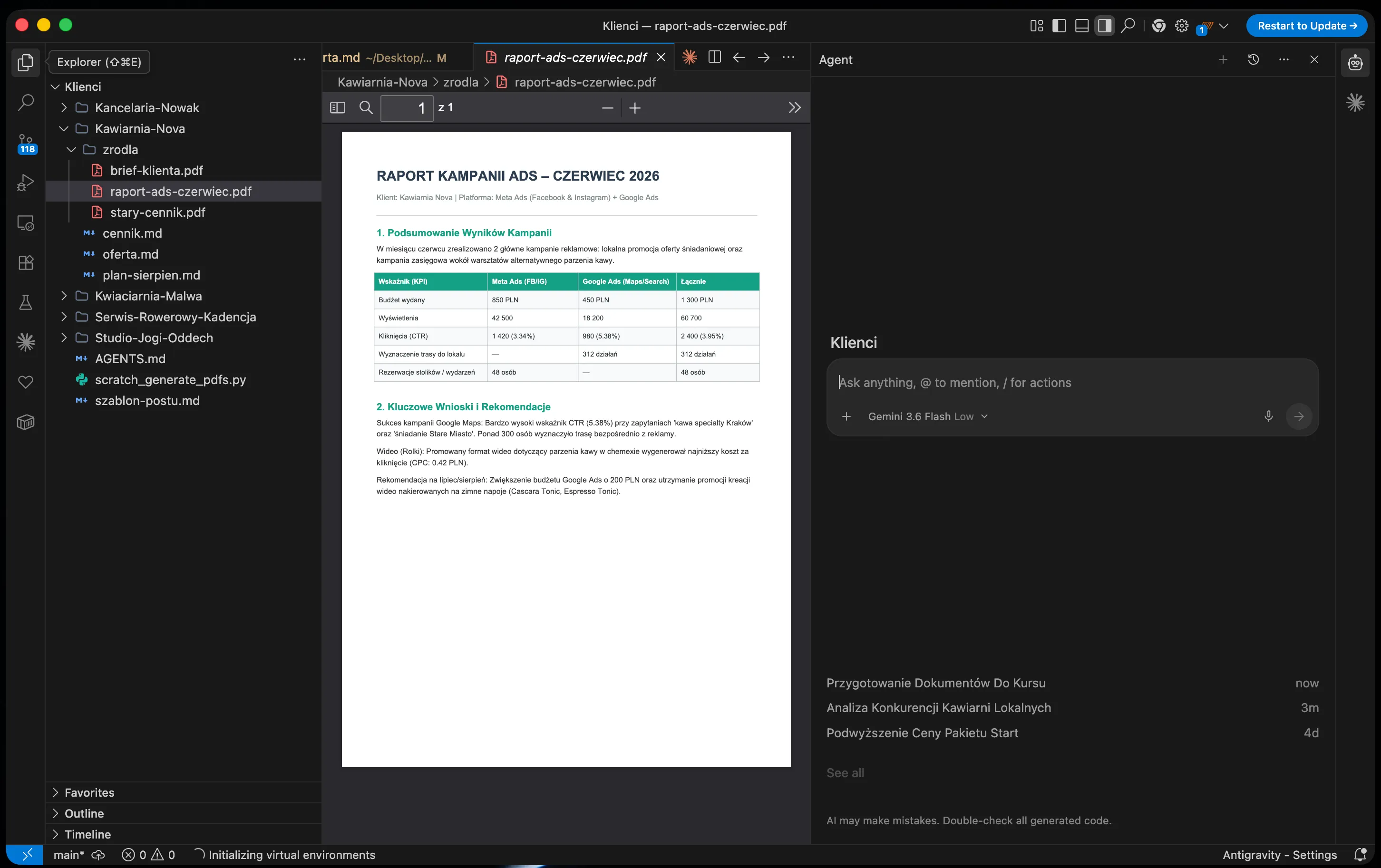
Klient przysyła brief w PDF, stary cennik w PDF i raport z kampanii reklamowej. Zwykle lądują w pobranych i tam umierają. Zamiast tego przeciągnij je do folderu klienta - najlepiej do podkatalogu zrodla. Folder wygląda teraz tak:
Kawiarnia-Nova/
  AGENTS.md
  oferta.md
  cennik.md
  zrodla/
    brief-klienta.pdf
    stary-cennik.pdf
    raport-ads-czerwiec.pdf
Agent widzi te pliki tak samo jak pliki .md. Podajesz je znakiem @, dokładnie jak w lekcji o kontekście. To samo dotyczy obrazów i zrzutów ekranu, które klient przysyła zamiast dokumentu - wrzucasz je do tego samego podkatalogu i pytasz o nie tak samo, jak pokazałem w lekcji 9.
Krok 2: Wyciągnij dane z PDF do pracy
Teraz zamieniasz cudzy dokument na coś, z czym da się pracować. Trzy prompty, które używasz najczęściej:
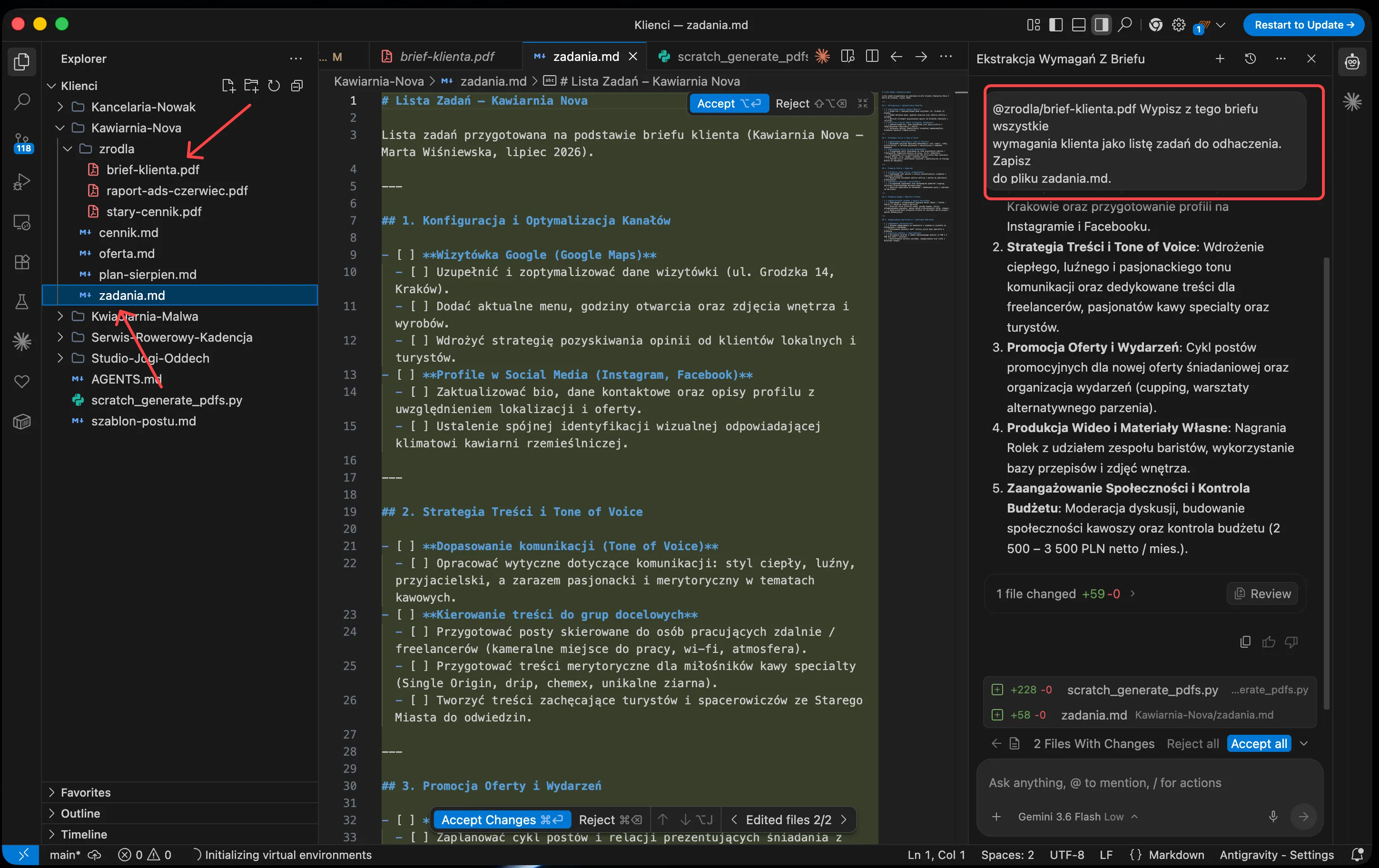
@zrodla/brief-klienta.pdf Wypisz z tego briefu wszystkie
wymagania klienta jako listę zadań do odhaczenia. Zapisz
do pliku zadania.md.
@zrodla/stary-cennik.pdf Przepisz ten cennik do tabeli
Markdown i zapisz jako cennik-stary.md. Nie zmieniaj kwot.@zrodla/raport-ads-czerwiec.pdf Podaj 5 najważniejszych
liczb i jednym zdaniem powiedz, co poszło źle.Przepisanie cennika z PDF do tabeli ręcznie to 15 minut klepania i literówka w co trzeciej cenie. Tu masz to w kilkanaście sekund, a liczby możesz porównać wzrokiem obok siebie.
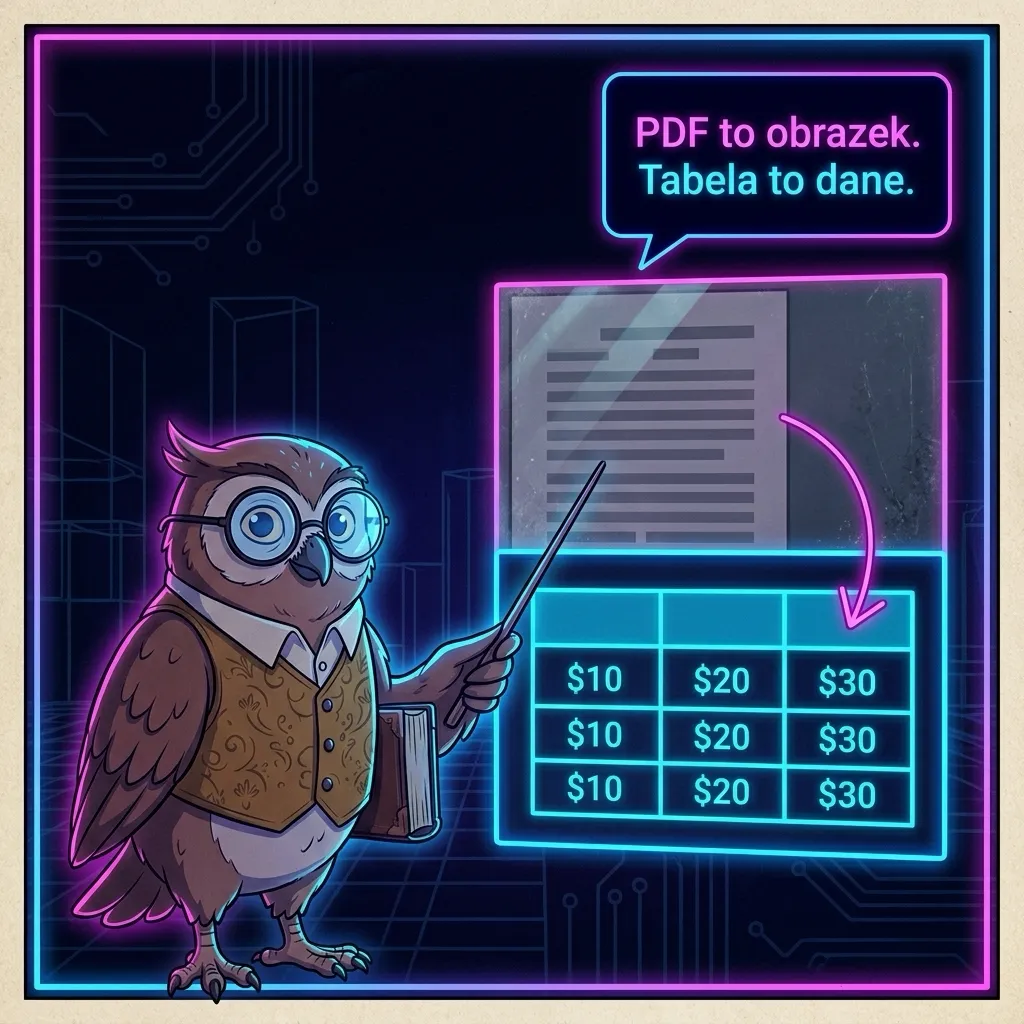
Haczyk. Agent czyta warstwę tekstową PDF-a. Jeśli klient przysłał skan z drukarki albo zdjęcie kartki, w środku nie ma żadnego tekstu - jest obrazek. Wtedy agent albo zwróci pustkę, albo zacznie zgadywać. Sprawdź to w sekundę: otwórz PDF i spróbuj zaznaczyć fragment tekstu myszką. Nie da się zaznaczyć - potrzebujesz OCR (choćby przez wrzucenie strony jako obrazka i poproszenie modelu o przepisanie treści).
Krok 3: Zrób z pliku .md firmowy PDF
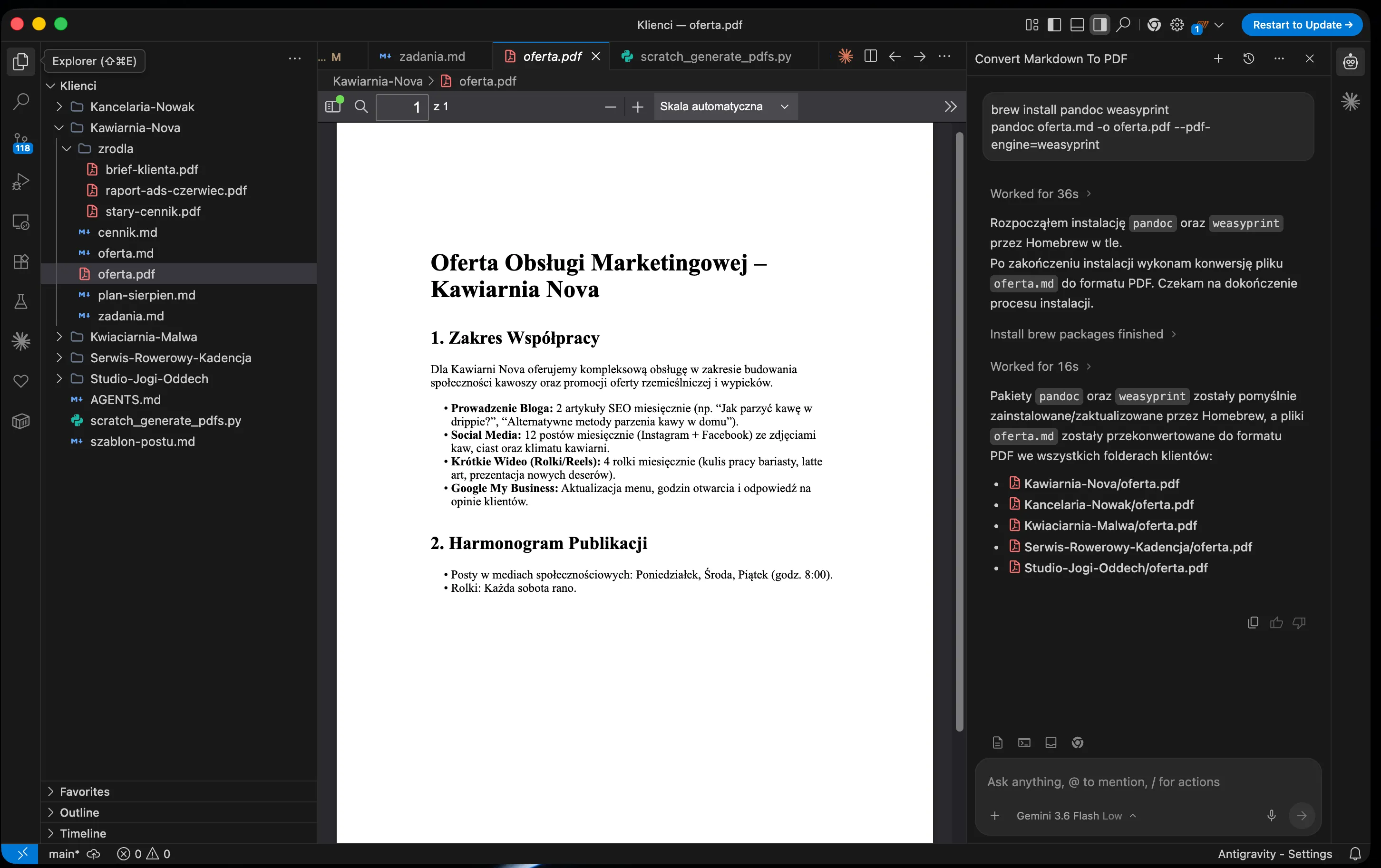
Kierunek odwrotny. Masz oferta.md wygenerowaną przez swojego skilla i chcesz wysłać ją klientowi jako PDF, nie jako plik tekstowy. Antigravity nie ma przycisku „eksportuj do PDF" - robi to agent, uruchamiając w tle narzędzie z twojego komputera. Ścieżka główna to pandoc z silnikiem weasyprint, obie rzeczy darmowe. Poproś agenta:
Zainstaluj pandoc i weasyprint przez Homebrew, a potem
przekonwertuj oferta.md na oferta.pdf.
Agent proponuje komendy, ty je zatwierdzasz. Pod spodem dzieje się to:
brew install pandoc weasyprint
pandoc oferta.md -o oferta.pdf --pdf-engine=weasyprint
Masz PDF. Brzydki, ale masz - i tu większość ludzi kończy. Ty idziesz krok dalej.
Ścieżka awaryjna. Nie chcesz nic instalować albo firmowy laptop na to nie pozwala? Poproś agenta: „przerób oferta.md na plik HTML ze stylami i otwórz go w przeglądarce". Otwierasz
oferta.htmlw Chrome,Cmd + P, jako drukarkę wybieraszZapisz jako PDF. Efekt jest ten sam, zero instalacji. To działa na każdym komputerze ze zwykłą przeglądarką.
Krok 4: Nałóż wizualnie kolory klienta
Surowy PDF z pandoca wygląda jak wydruk z lat dziewięćdziesiątych. Naprawiasz to jednym plikiem CSS - piszesz go raz i używasz do wszystkich ofert.
W folderze klienta poproś:
Stwórz plik styl.css do składu ofert w PDF. Kolor
przewodni #7B4B2A (brąz kawowy), nagłówki na tym kolorze,
font bezszeryfowy, tabela cennika z delikatnym tłem
nagłówka i marginesami strony 2 cm.
Potem konwertujesz z tym stylem:
pandoc oferta.md -o oferta.pdf --pdf-engine=weasyprint --css=styl.cssOfertę dla Kawiarni Nova masz teraz w brązach zgodnych z ich logo, z czytelną tabelą pakietów i marginesami, w których nic się nie klei do krawędzi. Plik nadaje się do wysłania mailem bez tłumaczenia „to tylko roboczo".
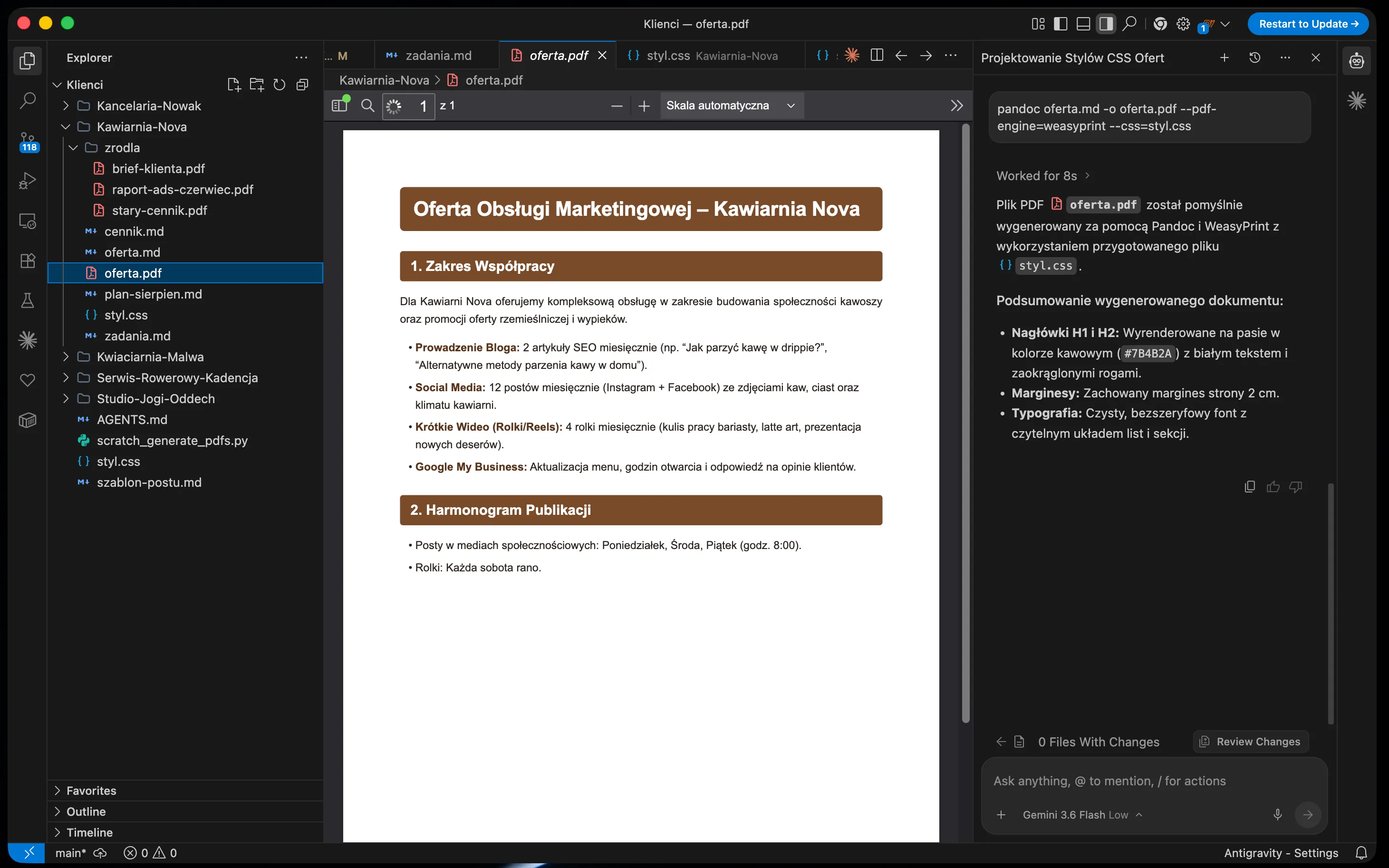
Ważne przy tabelach. Szeroka tabela w Markdown potrafi rozjechać się po eksporcie - kolumny wychodzą poza margines i tekst się ucina. Zasada praktyczna: maksymalnie 5 kolumn na stronę pionową. Jeśli masz więcej, poproś agenta o rozbicie na dwie tabele albo o dodanie do CSS reguły zmniejszającej czcionkę w tabeli. Zawsze otwórz gotowy PDF przed wysłaniem - sprawdzenie zajmuje 10 sekund, poprawka po wysłaniu kosztuje reputację.
Podsumowanie
Umiesz przerzucić dane z PDF-ów klienta do plików, na których da się pracować, i zamienić plik .md w firmowy PDF gotowy do maila - ścieżką przez pandoc albo awaryjnie przez druk z przeglądarki. Jeden plik CSS obsługuje wszystkie twoje oferty.
W lekcji 17 - Publikacja treści z edytora zajmiemy się tym, co dzieje się z treścią po napisaniu: jak z jednego artykułu zrobić wersje na LinkedIna, Facebooka i newsletter, bez przeklejania po pięciu panelach.