▸ // rozdziały lekcji
W poprzednich lekcjach agent pracował na jednym pliku: jedna oferta, jeden cennik, jeden post. Teraz zmieniamy skalę. W tej lekcji agent bierze cały folder i przerabia kilkanaście plików w jednym zapytaniu, a ty tylko sprawdzasz wynik. Wychodzimy poza Kawiarnia-Nova i budujemy folder nadrzędny ze wszystkimi klientami.
Krok 1: Zbuduj folder nadrzędny Klienci
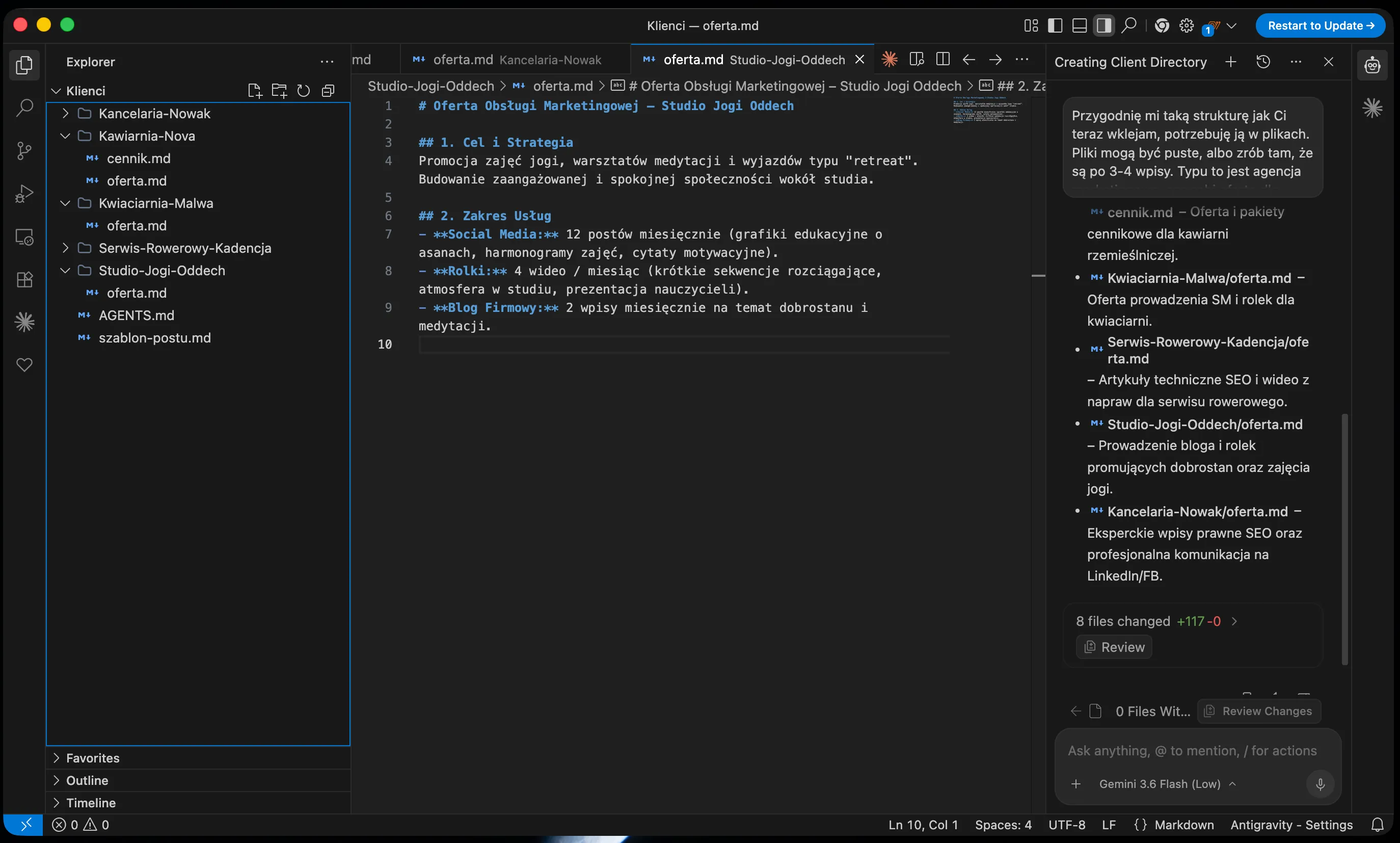
Jeden klient to za mało, żeby poczuć sens masowej obróbki. Ułóż strukturę tak:
Klienci/
├── AGENTS.md
├── szablon-postu.md
├── Kawiarnia-Nova/
│   ├── oferta.md
│   └── cennik.md
├── Kwiaciarnia-Malwa/
│   └── oferta.md
├── Serwis-Rowerowy-Kadencja/
│   └── oferta.md
├── Studio-Jogi-Oddech/
│   └── oferta.md
└── Kancelaria-Nowak/
    └── oferta.md
Otwórz w Antigravity folder Klienci, nie pojedynczą firmę. Od tej chwili agent widzi wszystkich pięciu klientów naraz.
Krok 2: Podaj cały folder przez @
Zamiast wypisywać pięć plików po kolei, w czacie wpisujesz @ i wybierasz folder. Agent czyta wszystko w środku.
@Kawiarnia-Nova Zrób mi listę 5 tematów na posty
na przyszły tydzień, na bazie oferty i cennika.
Jeden znak zastępuje pięć osobnych wskazań. Przy folderze z 12 plikami to różnica między 2 minutami klikania a 3 sekundami.
Haczyk.
@folderwciąga do kontekstu wszystko, co jest w środku - razem z fakturami, notatkami prywatnymi i starymi wersjami. Trzymaj w folderze klienta tylko to, co agent ma naprawdę widzieć, albo wskazuj konkretny podfolder.
Krok 3: Scenariusz 1 - 10 postów z jednego szablonu
Utwórz w Klienci/ plik szablon-postu.md: nagłówek, trzy zdania treści, wezwanie do działania, pięć hashtagów. To twój wzorzec.
Teraz jeden prompt:
@szablon-postu.md @Kawiarnia-Nova Wygeneruj 10 postów
na LinkedIn według tego szablonu. Każdy post zapisz
jako osobny plik w Kawiarnia-Nova/posty/, nazwy
01-temat.md do 10-temat.md. Tematy mają się nie
powtarzać.
Agent tworzy dziesięć plików w jednym przebiegu. Ręcznie to godzina pisania i klikania „nowy plik". Tu masz komplet w minutę i wszystkie trzymają identyczną strukturę.
Krok 4: Scenariusz 2 - hurtowa zmiana cennika
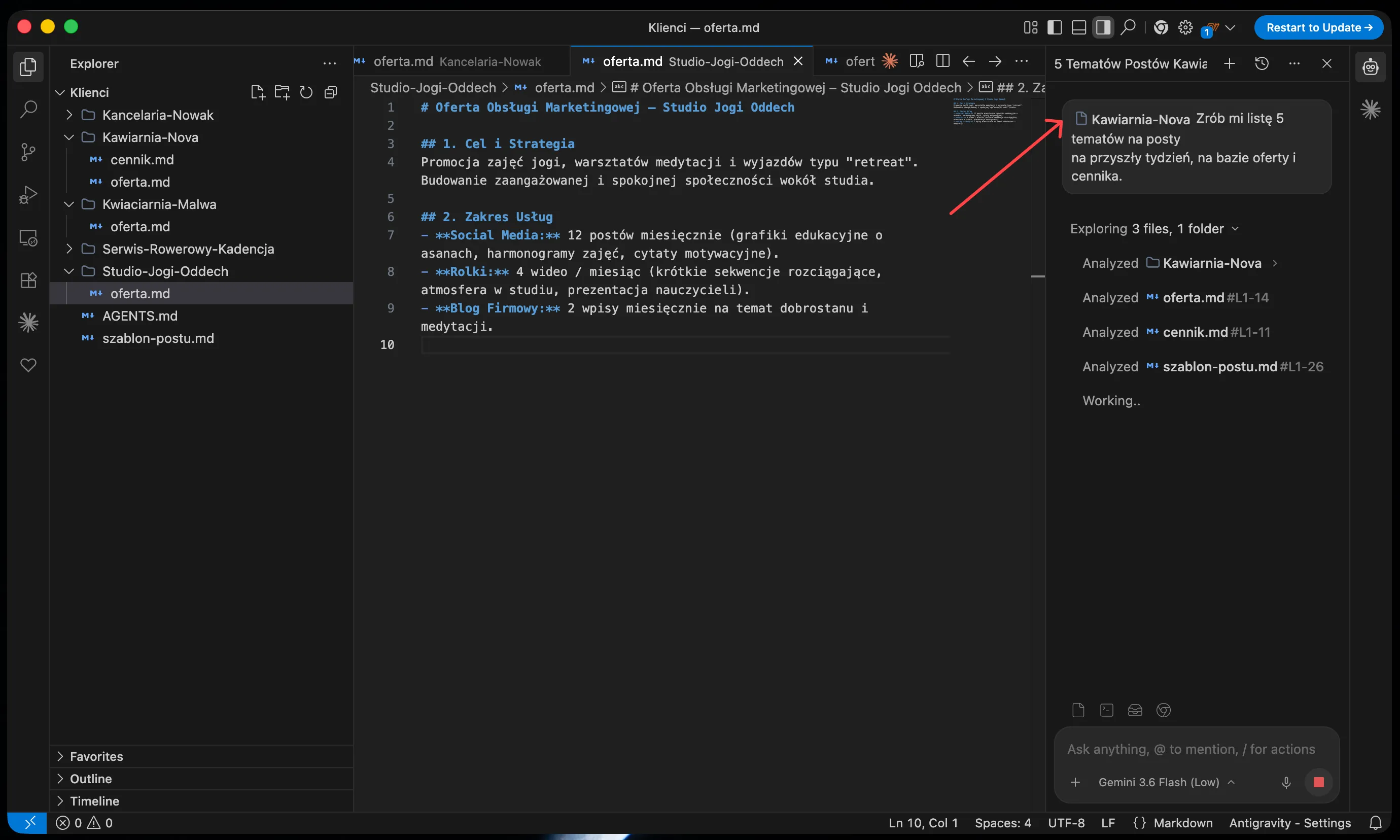
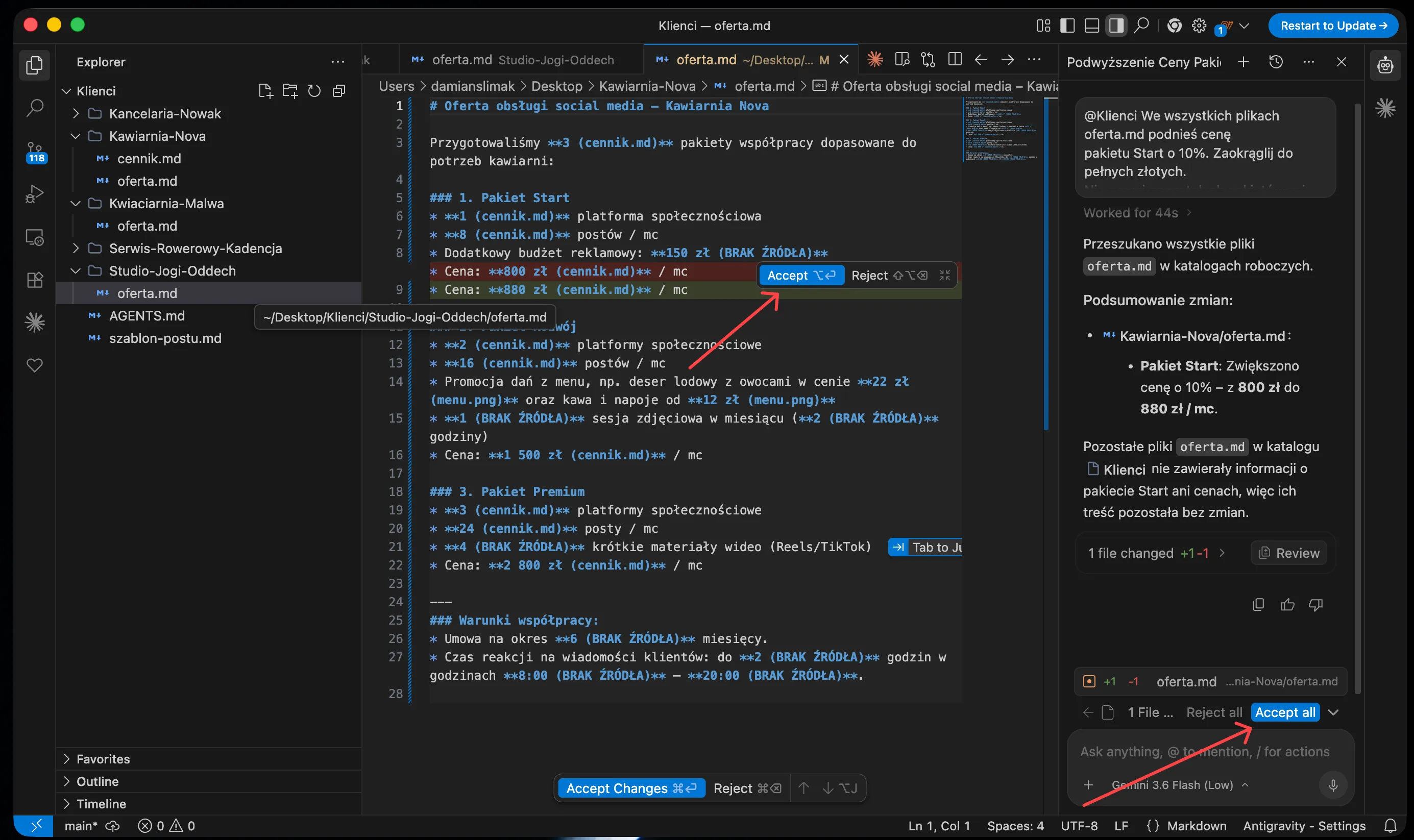
Podnosisz ceny. Pakiet Start idzie w górę o 10 procent u wszystkich pięciu klientów. Zamiast otwierać pięć plików oferta.md:
@Klienci We wszystkich plikach oferta.md podnieś cenę
pakietu Start o 10%. Zaokrąglij do pełnych złotych.
Nie ruszaj pozostałych pakietów ani reszty treści.
Zwróć uwagę na ostatnie zdanie promptu. Bez niego agent lubi „przy okazji" poprawić formatowanie tabeli albo przeredagować akapit. Przy masowej zmianie precyzyjnie mówisz, czego NIE ruszać.
Bezpieczeństwo. Przed każdą hurtową zmianą zrób commit - to jest ta podstawowa droga i znasz ją już z lekcji 6. Masz wtedy punkt, do którego wracasz jednym poleceniem, niezależnie od tego, ile plików agent popsuł. Jeśli akurat pominąłeś tamtą lekcję, zrób choćby kopię folderu komendą
cp -r Klienci Klienci-backupw terminalu. Cofnięcie jednego pliku to kliknięcie. Cofnięcie piętnastu popsutych plików bez kopii to wieczór roboty.
Krok 5: Scenariusz 3 - tłumaczenie folderu artykułów
Trzeci typ masowej roboty: to samo działanie na każdym pliku z osobna.
@Kawiarnia-Nova/artykuly Przetłumacz każdy artykuł
na angielski. Każdy zapisz jako osobny plik w
podfolderze en/ z tą samą nazwą. Zachowaj strukturę
nagłówków i formatowanie Markdown.
Agent idzie plik po pliku i wypełnia en/. Oryginały zostają nietknięte, bo wynik ląduje obok, nie na miejscu. Tak samo robisz z konwersją na inny format czy skracaniem tekstów do wersji na Instagram.
Krok 6: Accept All - kiedy tak, kiedy nigdy
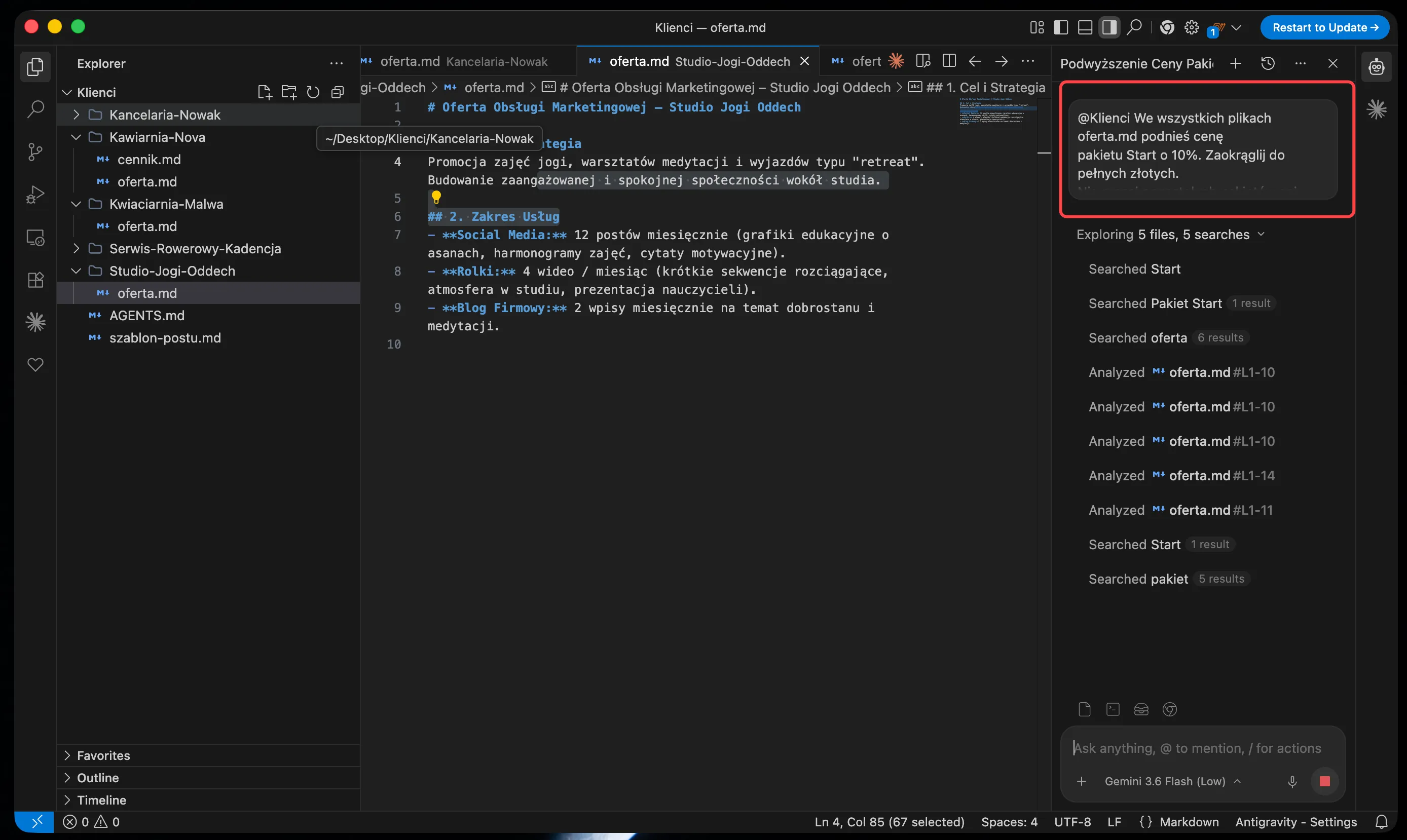
Po masowym zadaniu agent pokazuje diff wszystkich zmienionych plików: zielone linie dodane, czerwone usunięte. Masz dwa wyjścia.
Accept All jest w porządku, gdy zmiana jest nowa i odwracalna - agent tworzy nowe pliki w pustym podfolderze, a stare zostają. Skasowanie folderu en/ nic cię nie kosztuje.
Accept All jest złym pomysłem, gdy agent nadpisuje istniejące pliki - jak przy cenniku. Wtedy klikasz plik po pliku na liście zmian i sprawdzasz jedną rzecz: czy zmieniła się tylko ta liczba, o którą prosiłeś. Piętnaście plików to trzy minuty przeglądania. Zła cena wysłana do pięciu klientów kosztuje dużo więcej.
Krok 7: Limit zdrowego rozsądku
Masowa obróbka ma sufit. Przy 50 plikach i więcej agent zaczyna gubić kontekst: pierwsze pliki robi wzorowo, w połowie skraca, na końcu potrafi zmyślić treść albo pominąć plik i nie powiedzieć ani słowa.
Dziel robotę na partie po 10-15 plików i puszczaj po kolei. Wynik sprawdzasz po każdej partii, a nie na końcu, kiedy nie wiadomo już, gdzie się posypało.
Drugi powód do dzielenia na partie to limity, które opisałem w lekcji 5. Jeden prompt na 50 plików zjada tyle samo, co pięć promptów na dziesięć - z tą różnicą, że przy pięciu widzisz po drodze, że coś idzie nie tak, i zatrzymujesz się przed spaleniem reszty puli.
Podsumowanie
Umiesz podać agentowi cały folder jako kontekst, wygenerować serię plików z jednego szablonu, zmienić jeden parametr we wszystkich ofertach klientów i bezpiecznie przejrzeć diff kilkunastu plików przed zatwierdzeniem. Robota, która zajmowała popołudnie, schodzi do kilku minut.
W lekcji 15 - Praca w tle i subagenci pójdziemy dalej: zlecisz agentowi zadanie na 10 minut i zajmiesz się w tym czasie czymś innym, a pięciu subagentów popracuje jednocześnie nad pięcioma klientami.