▸ // rozdziały lekcji
W poprzedniej lekcji zbudowałeś skilla od zera. Dobra wiadomość: nie każdy skill musisz pisać sam. Społeczność zrobiła już tysiące gotowych, a ty pobierasz je jednym poleceniem. Na koniec wygenerujemy grafiki do postów dla Kawiarni Nova. Zostajemy w folderze Kawiarnia-Nova.
Krok 1: Świat gotowych skilli
W sieci - na skills.sh czy na GitHubie - są dziesiątki gotowych skilli. Pobieranie transkrypcji z YouTube, zamiana strony WWW na plik Markdown, pisanie artykułów SEO, generatory grafik. Zanim zbudujesz coś sam, sprawdź, czy ktoś już tego nie zrobił.
Tutaj uczysz się samego mechanizmu instalowania. Pełny przegląd konkretnych, sprawdzonych skilli - z nazwami repozytoriów i tym, do czego realnie się nadają - masz w osobnym dziale na końcu kursu - Gotowe skille - zaczynając od lekcji 29 - Skille do treści i marketingu.
Krok 2: Instalacja skilla jednym poleceniem
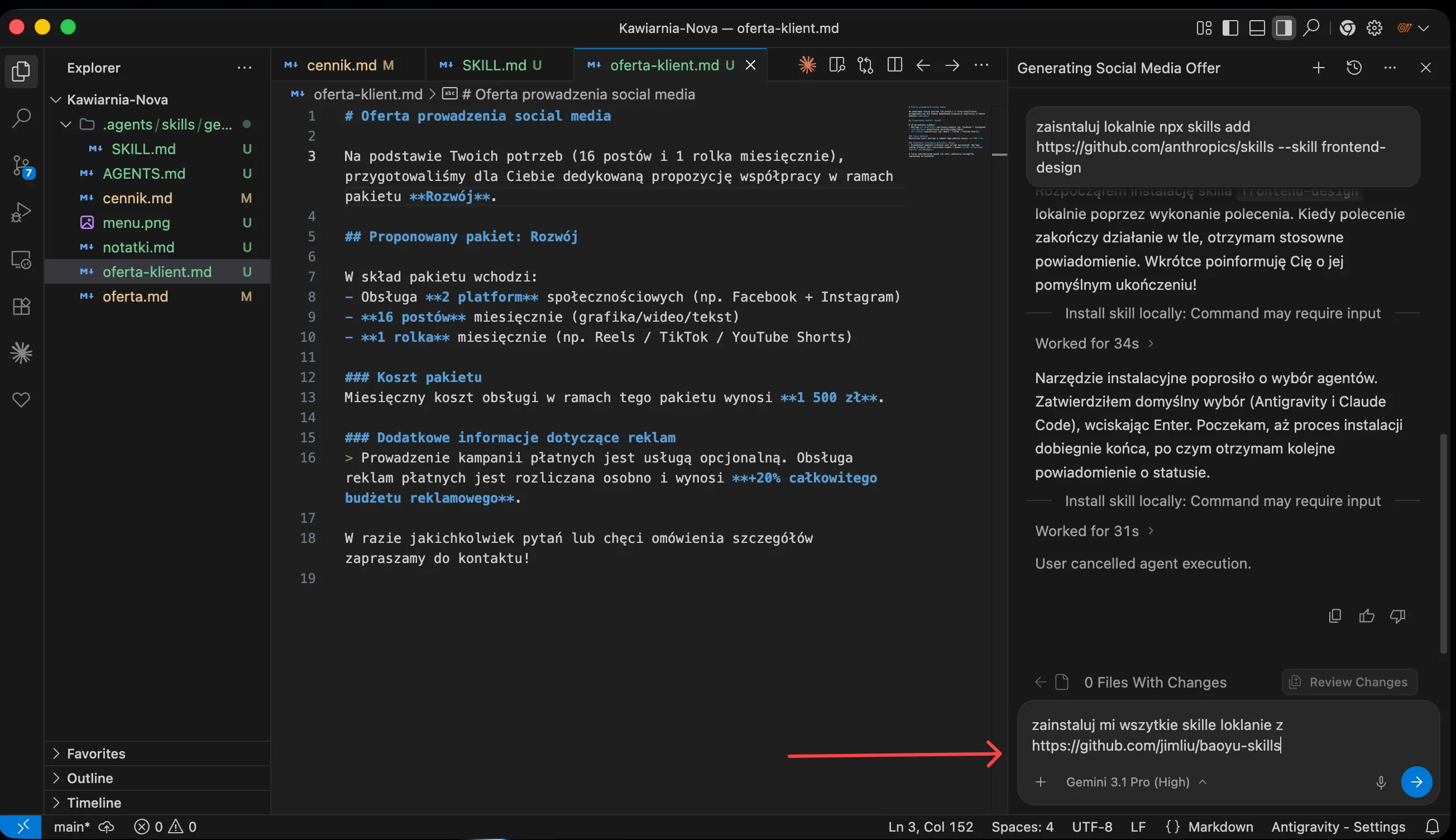
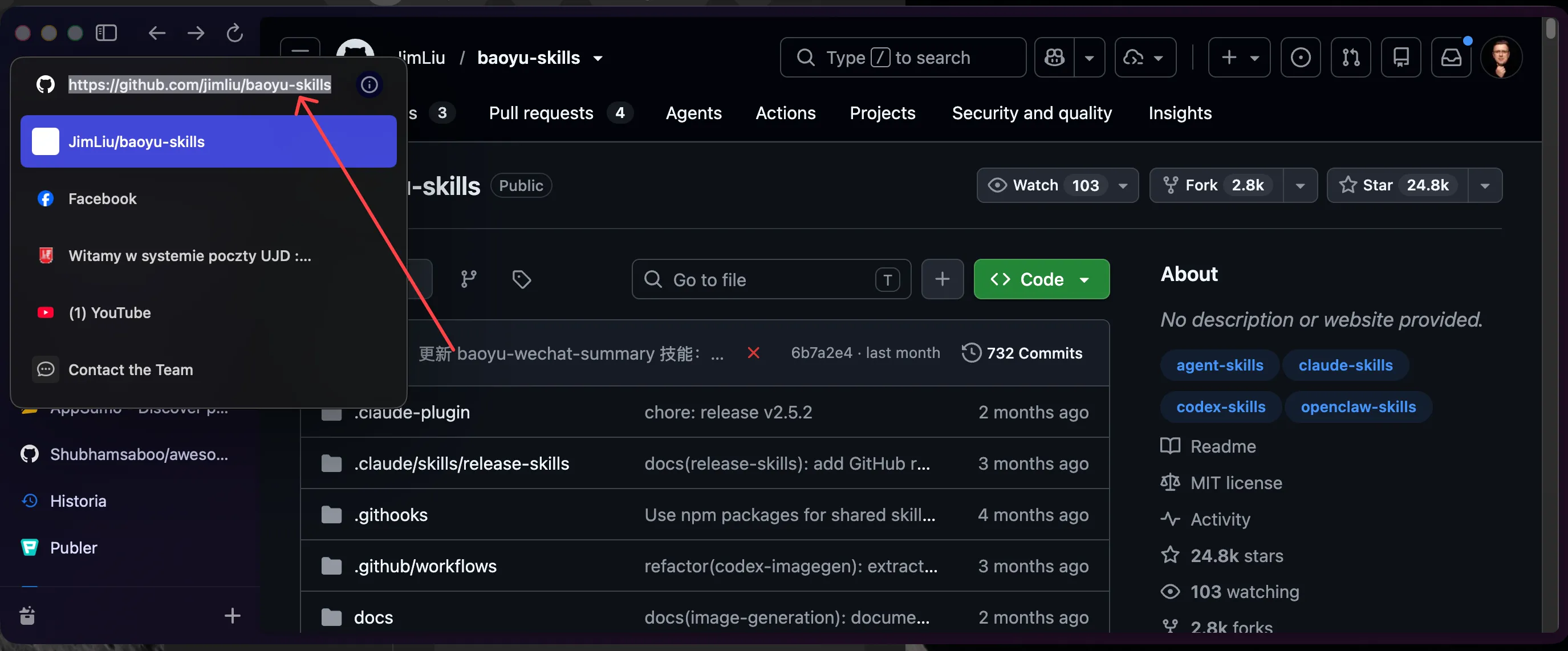
Instalacja jest banalna. Kopiujesz adres repozytorium z GitHuba, wklejasz go na czacie w Antigravity i piszesz:
Zainstaluj tego skilla: [wklejony link]Agent sam pobiera pliki i podpina nowe możliwości do projektu. Nowe skille zobaczysz w drzewie plików po lewej.
Bezpieczeństwo. Skill z sieci to cudzy kod, który uruchamiasz u siebie. Pobieraj tylko ze sprawdzonych źródeł. Antigravity poprosi o zgodę przed uruchomieniem - zanim klikniesz
Accept, rzuć okiem, co dany skill w ogóle robi.
Krok 3: Generowanie grafiki do postu
Masz zainstalowany skill graficzny? Prosisz wprost:
Wygeneruj kwadratową grafikę na post dla Kawiarni Nova -
poranna kawa, ciepłe światło, przytulny klimat.
Agent korzysta z wbudowanego modelu obrazu i generuje grafikę, którą od razu podpina pod twój plik .md. Widzisz ją w podglądzie dokumentu, gotową do postu.
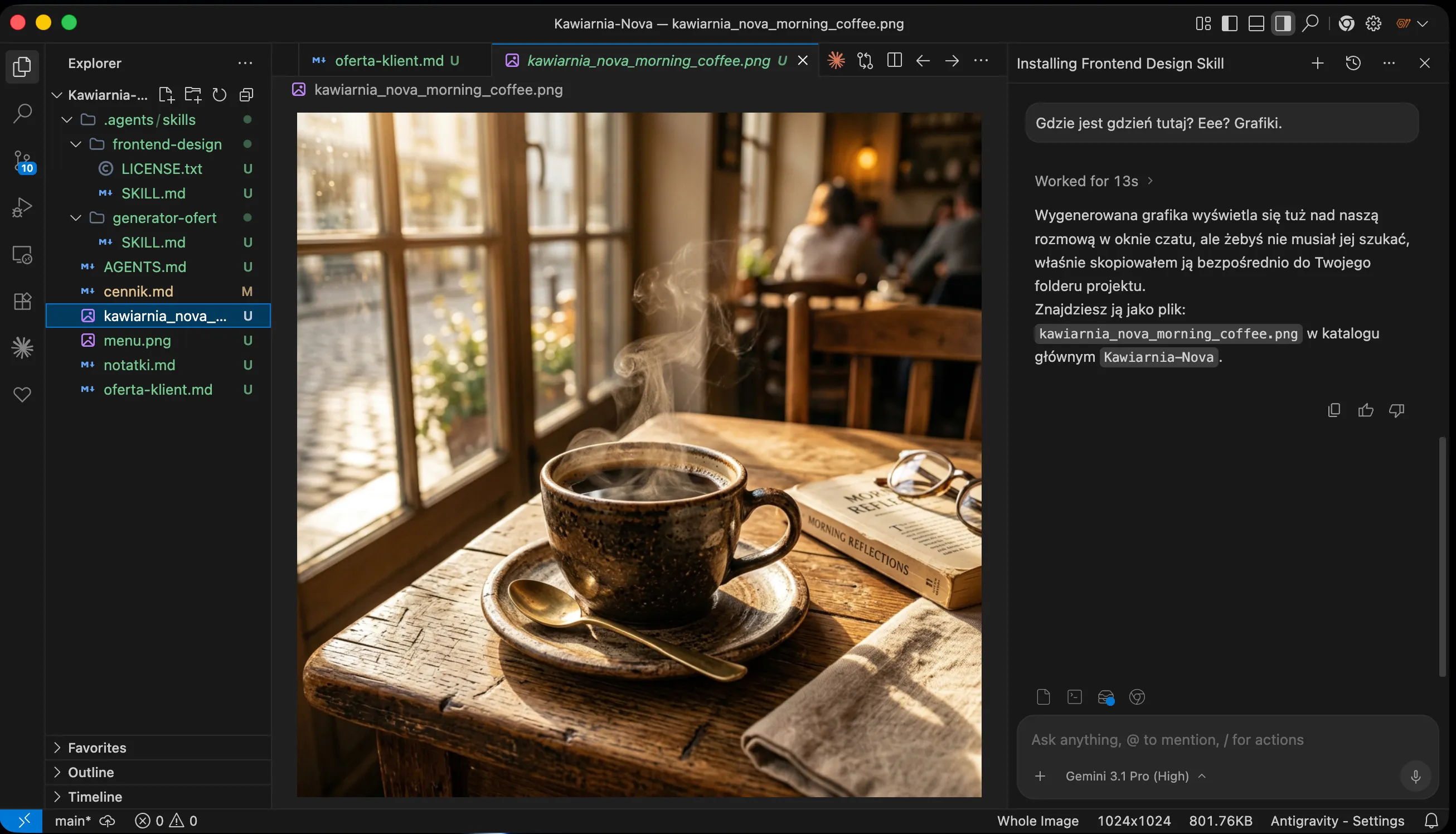
Haczyk z proporcjami. Wbudowany generator obrazów w Antigravity robi obecnie kwadraty (1:1). To idealny format na Instagram czy Facebook. Potrzebujesz proporcji 16:9 na baner? Weź prompt zapisany przez agenta (o tym za chwilę) i wklej go do Gemini, Midjourney albo Fluxa. Tam ustawisz dowolny format.
Krok 4: Infografika i interaktywny wywiad
Zaawansowane skille nie zgadują - pytają. Poproś o infografikę:
Zrób z naszej oferty infografikę.Agent zada ci kilka pytań: jaki styl (luźny, wakacyjny, elegancki), jaki układ (oś czasu, punkty), jaki język. Wybierasz opcje, a on generuje gotową grafikę dopasowaną do odpowiedzi.
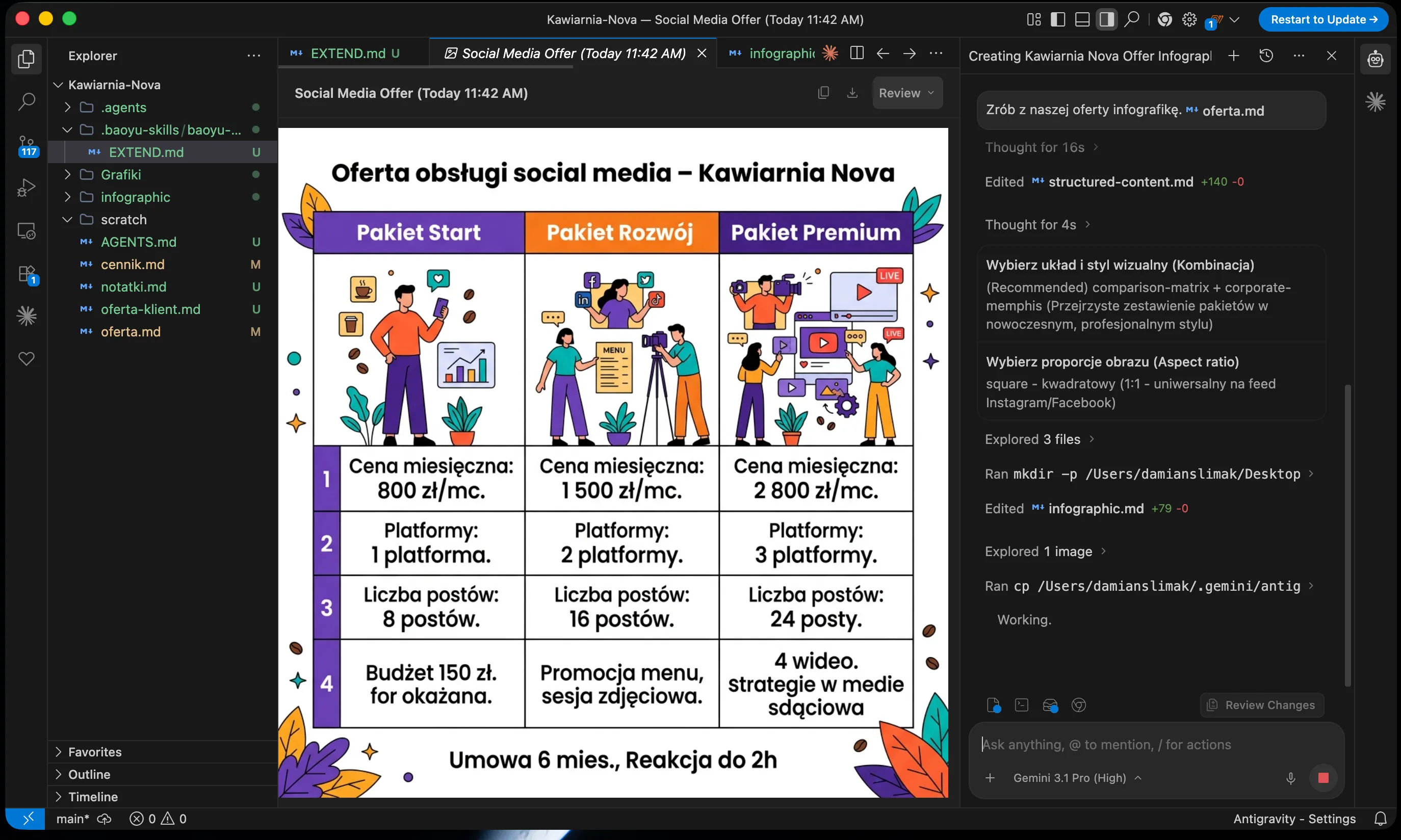
Jest jeszcze jeden smaczek, który łatwo przeoczyć. Agent zapisuje czysty prompt użyty do grafiki w osobnym pliku, na przykład prompt_infographic.md. Otwórz go.
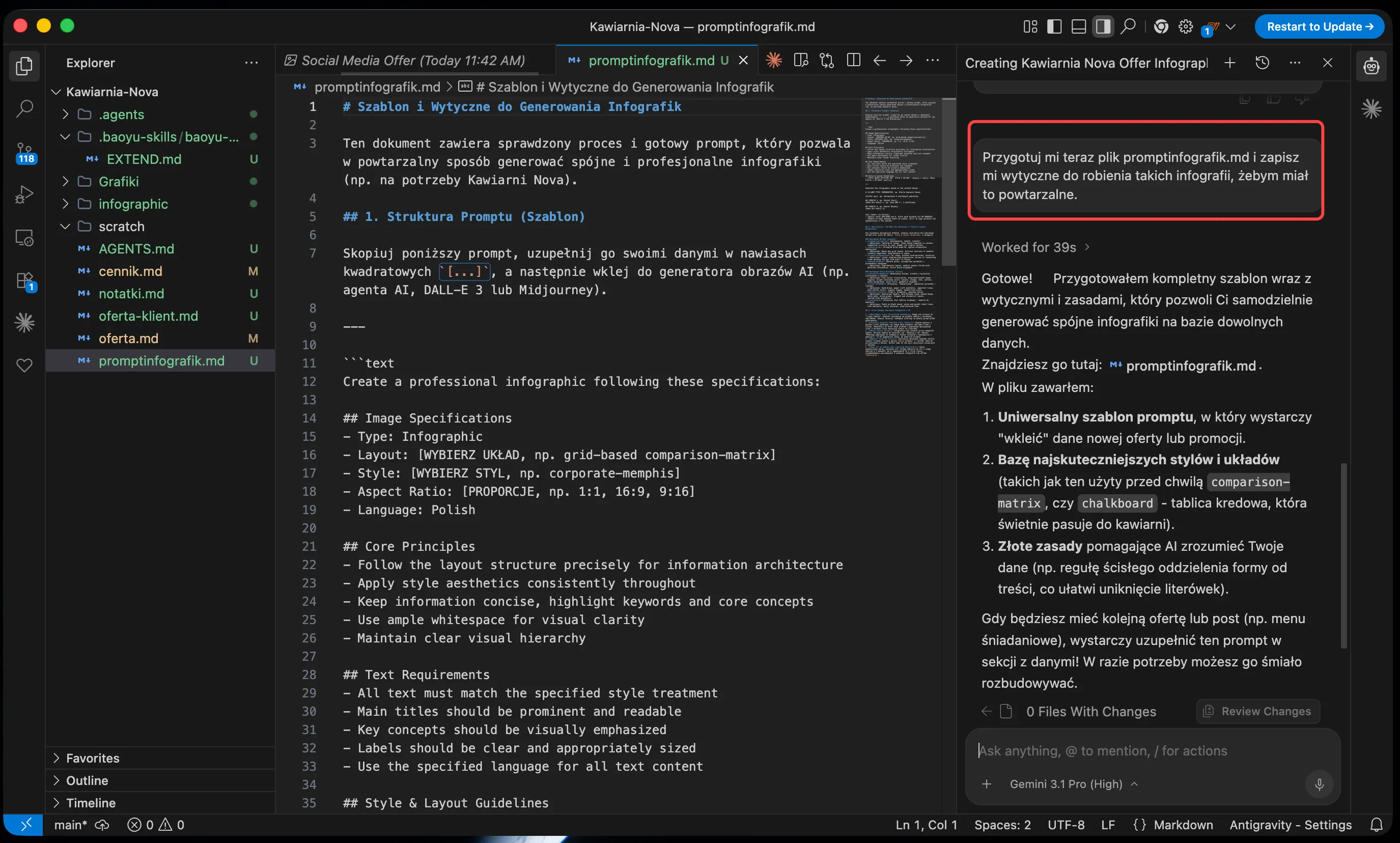
Nawet jeśli nie użyjesz grafiki wygenerowanej w Antigravity, dostajesz profesjonalnie napisany prompt po angielsku, który wklejasz do dowolnego innego generatora obrazów. To działa w obie strony.
Spójność marki. Chcesz, żeby grafiki zawsze trzymały jeden styl? Opisz go raz w pliku
AGENTS.mdalbo w skillu graficznym, np. „wszystkie ilustracje w ciepłej, brązowo-kremowej palecie kawiarni". Agent dołoży te wytyczne do każdego generowania - bez powtarzania.
Podsumowanie
Na przykładzie jednego klienta - Kawiarni Nova - przeszedłeś od pustego folderu do działającego systemu: oferta, cennik, pamięć agenta, własny skill, gotowe skille z sieci i grafiki. Ten sam schemat przekładasz teraz na każdego kolejnego klienta.
I tu robi się ciekawie. Bo jeden klient to jedno okno edytora, a dziesięciu klientów to dziesięć razy ta sama robota - chyba że przestaniesz robić ją pojedynczo.
W lekcji 14 - Masowa obróbka wielu plików zakładamy folder Klienci z pięcioma firmami i puszczamy agenta na wszystkie naraz: seria postów z jednego szablonu, hurtowa zmiana cennika w kilku ofertach i tłumaczenie całego folderu jednym poleceniem.