▸ // rozdziały lekcji

W poprzedniej lekcji publikowaliśmy gotowe treści wprost z edytora. Teraz idziemy w drugą stronę - to klient przysyła coś tobie. Eksport z reklam albo ze sprzedaży, plik CSV z setką wierszy i pytanie „i co z tego wynika?". Zamiast dłubać w arkuszu przez godzinę, wrzucasz plik do folderu Klienci/Kawiarnia-Nova i pytasz agenta.
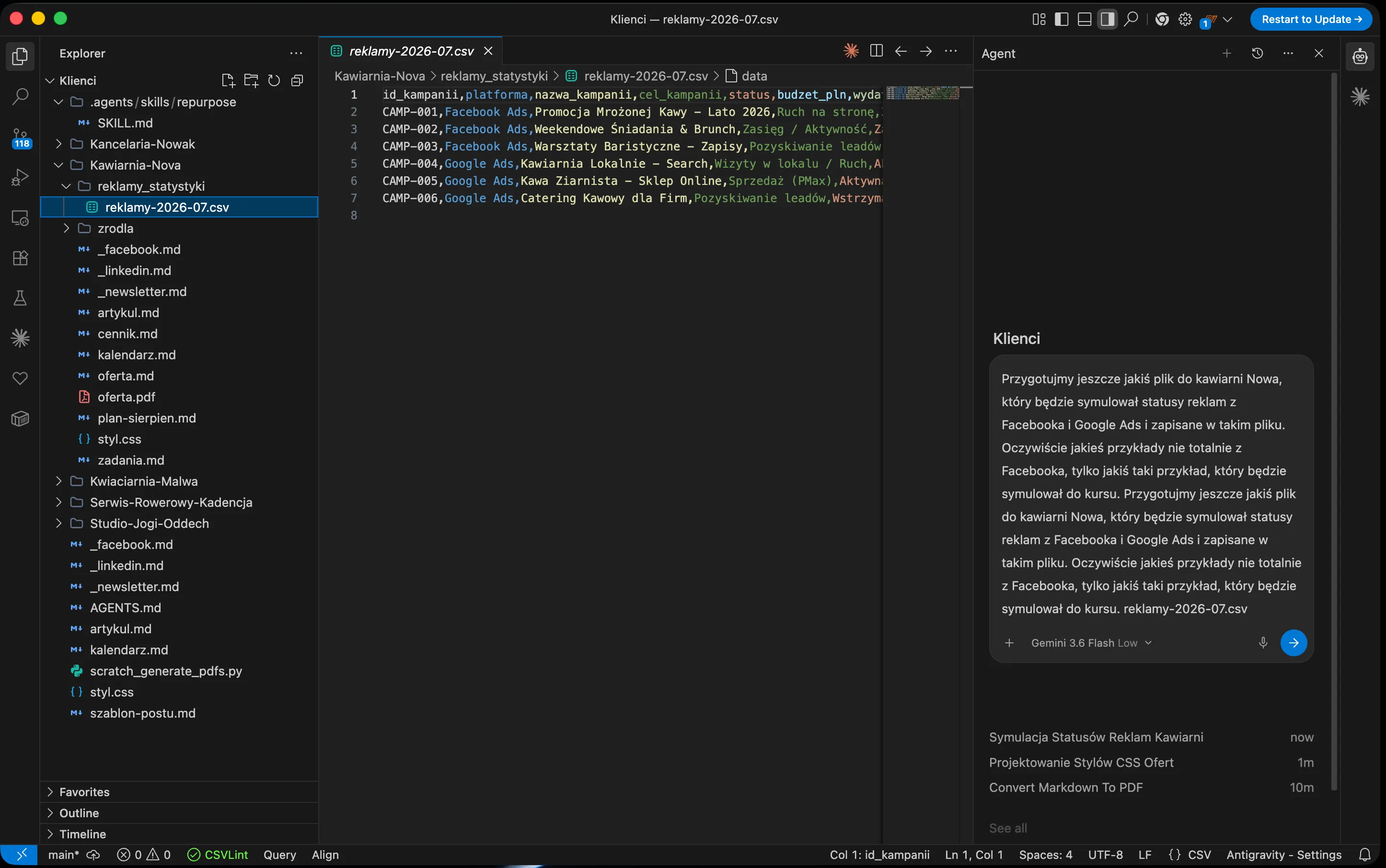
Krok 1: Wrzuć eksport do folderu klienta
CSV to nie żadna magia. To zwykły plik tekstowy, w którym wartości oddzielone są przecinkami. Agent czyta go dokładnie tak samo jak .md, więc nie potrzebujesz Excela ani żadnej wtyczki.
Skąd go wziąć: panel Facebook Ads i Google Analytics mają przycisk eksportu, panel sklepu też, a w Excelu czy Arkuszach Google wybierasz „Zapisz jako CSV". Plik ląduje w folderze klienta pod nazwą, która sama mówi, co zawiera - na przykład reklamy-2026-07.csv.
Bezpieczeństwo. Eksporty z paneli reklamowych i ze sklepu potrafią ciągnąć kolumny z mailami, telefonami i adresami klientów. Otwórz plik przed wrzuceniem i skasuj te kolumny. Do policzenia kosztu pozyskania potrzebujesz wydatku, kliknięć i konwersji - nie nazwiska pani Krystyny. Wracamy tu do zasady z lekcji 4: do folderu projektu trafia tylko to, co musi tam być.
Krok 2: Policz skryptem, nie z głowy
Tu jest haczyk, o którym mało kto mówi. Model potrafi zsumować dziesięć liczb, ale przy stu wierszach zaczyna zgadywać i myli się w arytmetyce. Wynik wygląda wiarygodnie i jest błędny - najgorszy możliwy układ.
Ruch jest prosty: każ agentowi napisać i uruchomić mały skrypt liczący. Wtedy liczby są policzone przez komputer, a nie oszacowane przez model.
@reklamy-2026-07.csv Napisz i uruchom skrypt, który policzy
dla każdego zestawu reklam: wydatek, liczbę konwersji i koszt
pozyskania jednego klienta. Nie licz w pamięci - pokaż wyniki
z uruchomionego skryptu.
Agent tworzy plik ze skryptem, prosi o zgodę na uruchomienie go w terminalu i wkleja surowy wynik do czatu. Do szerszego wykorzystania terminala wrócimy w lekcji 21.
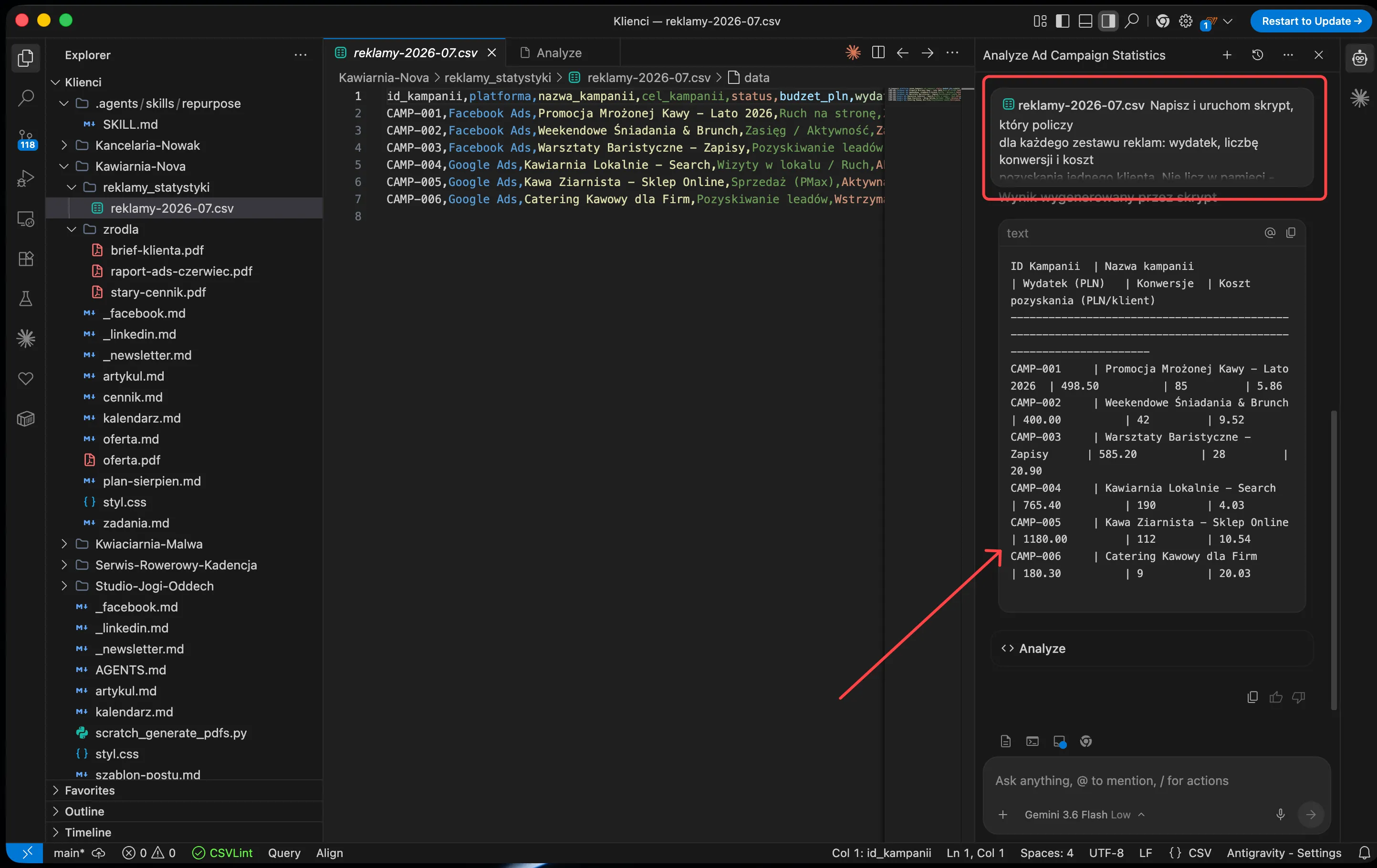
Haczyk. Jeśli agent odpowiada od razu gotowymi liczbami, bez uruchamiania czegokolwiek - policzył je z głowy. Poproś jeszcze raz o skrypt. Różnica bywa taka, że koszt pozyskania „na oko" wynosi 14 zł, a policzony 21 zł. Na tej pierwszej liczbie podejmiesz złą decyzję za pieniądze klienta.

Krok 3: Wnioski w trzech zdaniach dla klienta
Klient nie chce tabelki. Chce wiedzieć, co dalej. Poproś więc o warstwę interpretacji na policzonych danych:
Na podstawie tych wyników wskaż najlepszy i najgorszy zestaw
reklam i napisz trzy zdania wniosku dla właścicielki kawiarni.
Prosto, bez żargonu. Zapisz całość do raport-reklamy-2026-07.md.
Dostajesz plik z tabelą wyników i krótkim komentarzem w stylu „zestaw z rolką kosztuje 12 zł za klienta, zestaw ze zdjęciem menu 38 zł - przenosimy budżet na rolki". To jest coś, co wysyłasz klientowi bez przerabiania.
Krok 4: Porównaj dwa miesiące
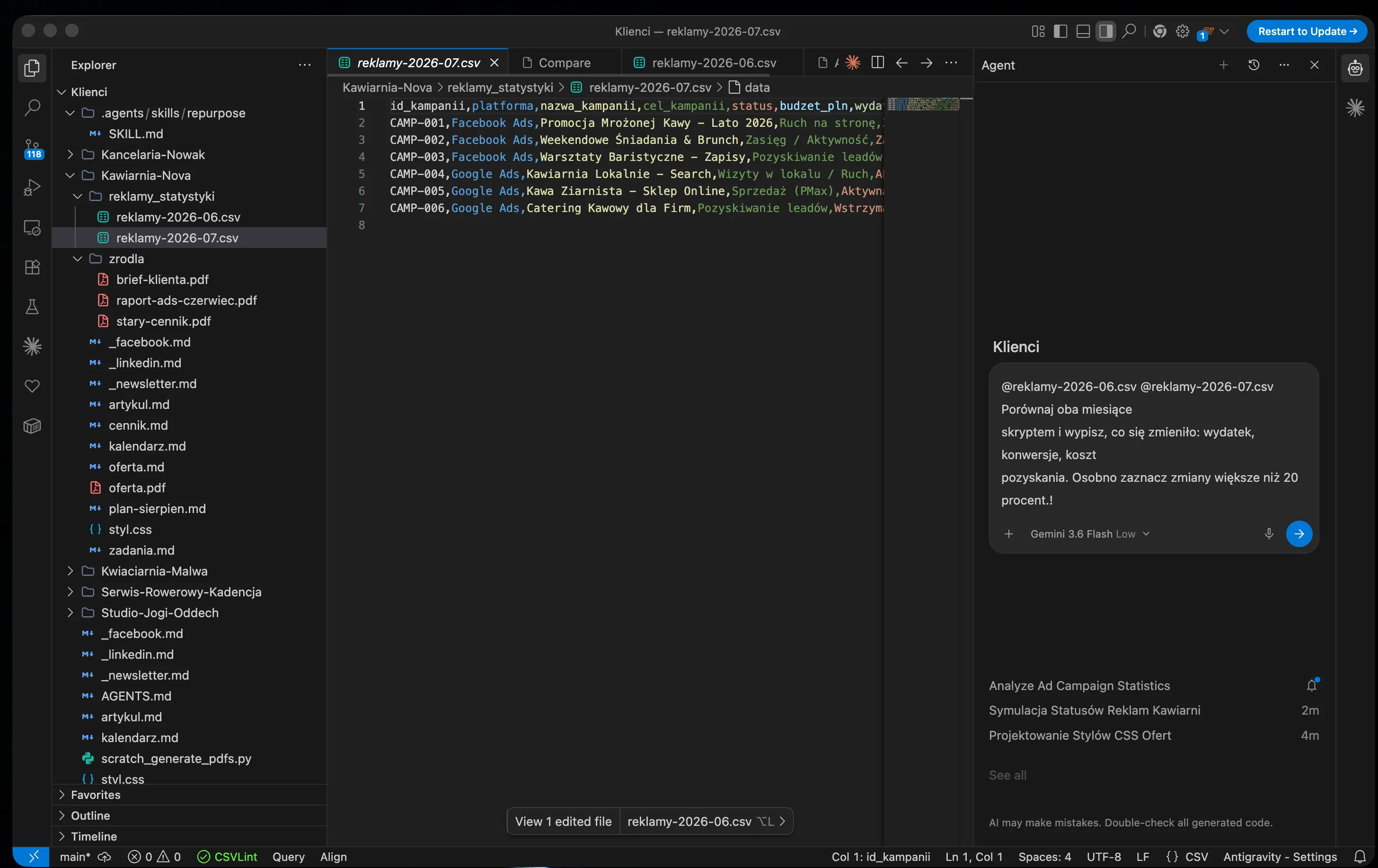
Jedna liczba nic nie mówi, dopiero zmiana coś znaczy. Wrzuć do folderu drugi eksport, reklamy-2026-06.csv, i podaj agentowi oba pliki naraz:
@reklamy-2026-06.csv @reklamy-2026-07.csv Porównaj oba miesiące
skryptem i wypisz, co się zmieniło: wydatek, konwersje, koszt
pozyskania. Osobno zaznacz zmiany większe niż 20 procent.
Agent zestawia dane obok siebie i wypisuje różnice. To gotowy fundament pod raport miesięczny, który zautomatyzujemy w dalszej części kursu.
Krok 5: Wykres bez instalowania czegokolwiek
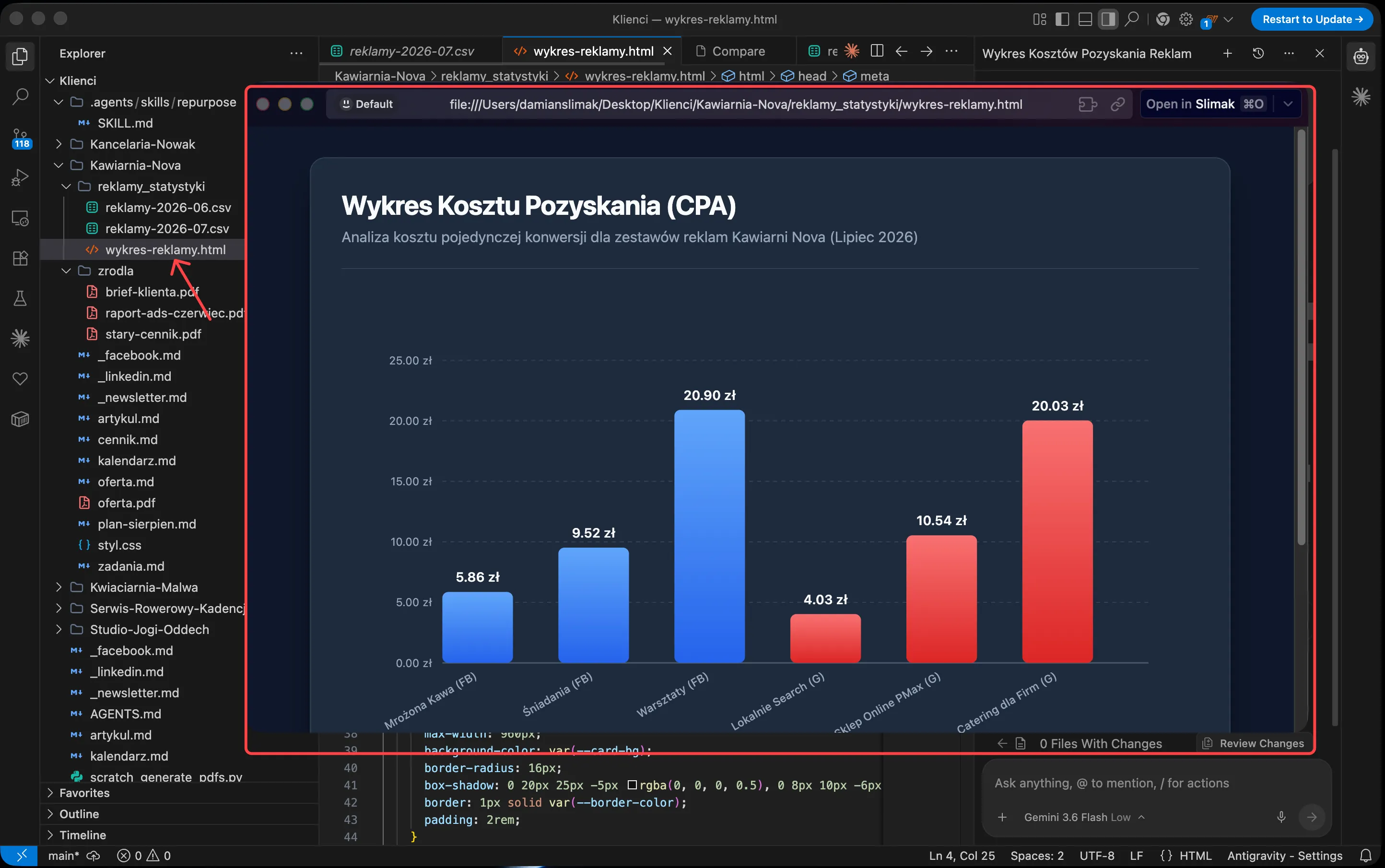
Do raportu przyda się obrazek. Najprostsza darmowa droga nie wymaga żadnego programu ani konta: agent zapisuje wykres jako pojedynczy plik HTML z rysunkiem w formacie SVG w środku. Otwierasz go dwuklikiem w przeglądarce, robisz zrzut ekranu i wklejasz do prezentacji.
Zrób wykres słupkowy kosztu pozyskania dla każdego zestawu
reklam. Zapisz jako pojedynczy plik wykres-reklamy.html
z wykresem narysowanym w SVG bezpośrednio w kodzie, bez
zewnętrznych bibliotek.
Warunek „bez zewnętrznych bibliotek" jest tu kluczowy. Bez niego agent podepnie skrypt z internetu i wykres nie wyświetli się offline. Jeśli masz na komputerze Pythona, alternatywą jest wykres generowany do pliku PNG - ale wersja HTML działa u każdego, od razu.
Podsumowanie
Umiesz zamienić surowy eksport CSV w policzony raport z wnioskami i wykresem, w folderze klienta, w kilka minut. Najważniejszy nawyk z tej lekcji: przy liczbach żądaj skryptu, nie odpowiedzi z pamięci modelu.
W lekcji 19 - Profesjonalna struktura skilla rozbijemy skilla na części: osobne pliki z instrukcjami, materiały referencyjne i skrypty, żeby jeden skill obsłużył cały powtarzalny proces.